手动摘录生成脑图
💡完成摘录只是第一步。很多学习者会遇到这样的困惑:摘录了很多内容,卡片却散落在脑图里,不知道怎么组织;或者想把一本教材的笔记整理成清晰的框架,却不知从何下手。 MarginNote 4 提供了三条路径,可以将文档摘录直接转化为结构化脑图。无论你是边读边记、已经积累了大量摘录,还是面对一本有清晰目录的教材,都有对应的方式:
我的情况 推荐路径 边读文档,边做脑图 路径一:边摘录,边生成脑图 已有摘录,想整理成脑图 路径二:从已有摘录转化为脑图 文档有目录,想快速搭建框架 路径三:从文档目录一键生成脑图
1 准备工作
在开始之前,需要完成两项配置,确保摘录内容能够顺利出现在脑图中。
1.1 建立学习集,加入文档
💡
学习集是 MarginNote 4 中组织文档与脑图的基本单位。只有将文档加入学习集,摘录内容才能与脑图关联。
建立学习集并加入文档,可以按以下步骤操作:

- 点击首页右上角
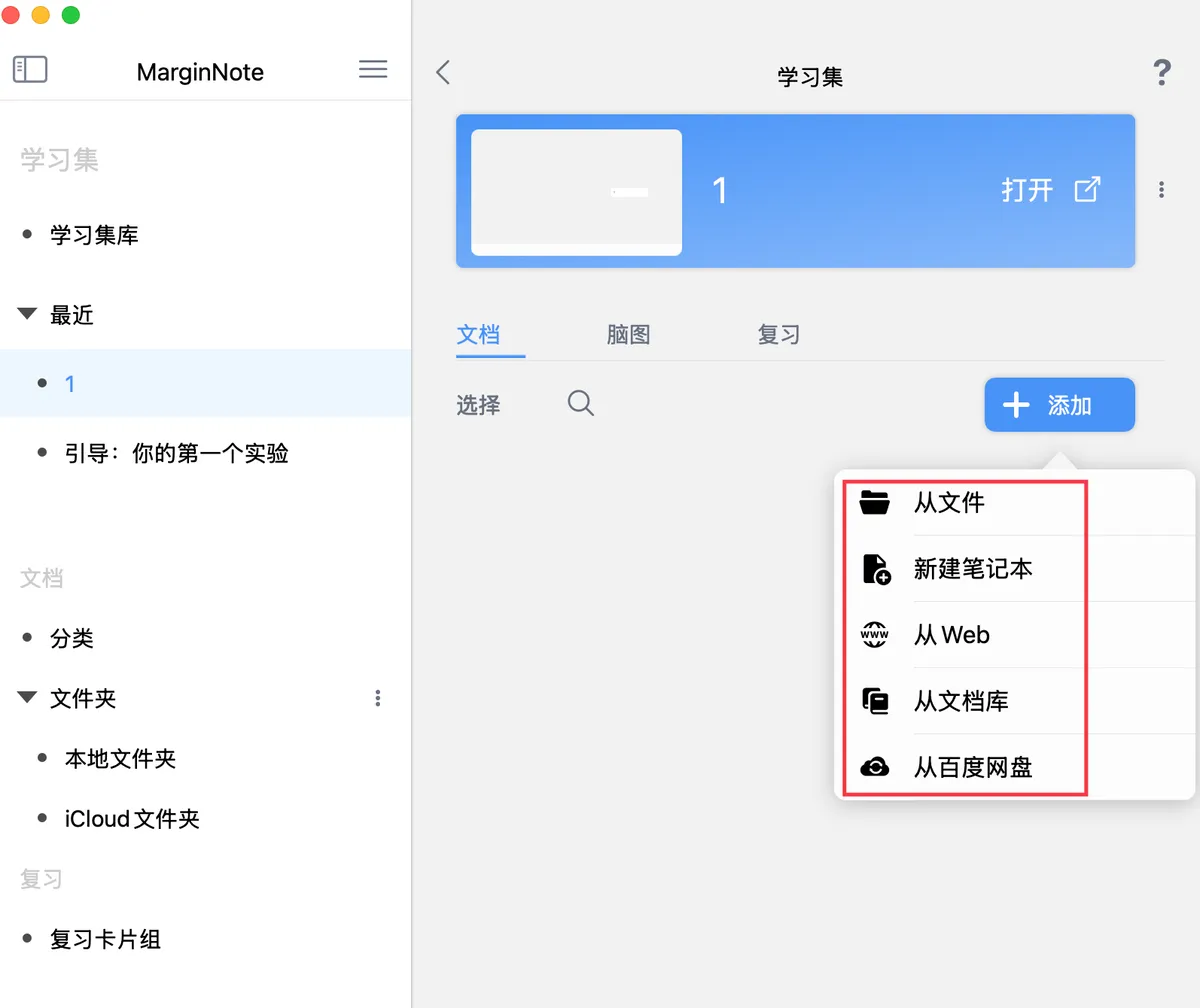
➕ 新建按钮,选择新建学习集并为新学习集命名 - 点击学习集主页的
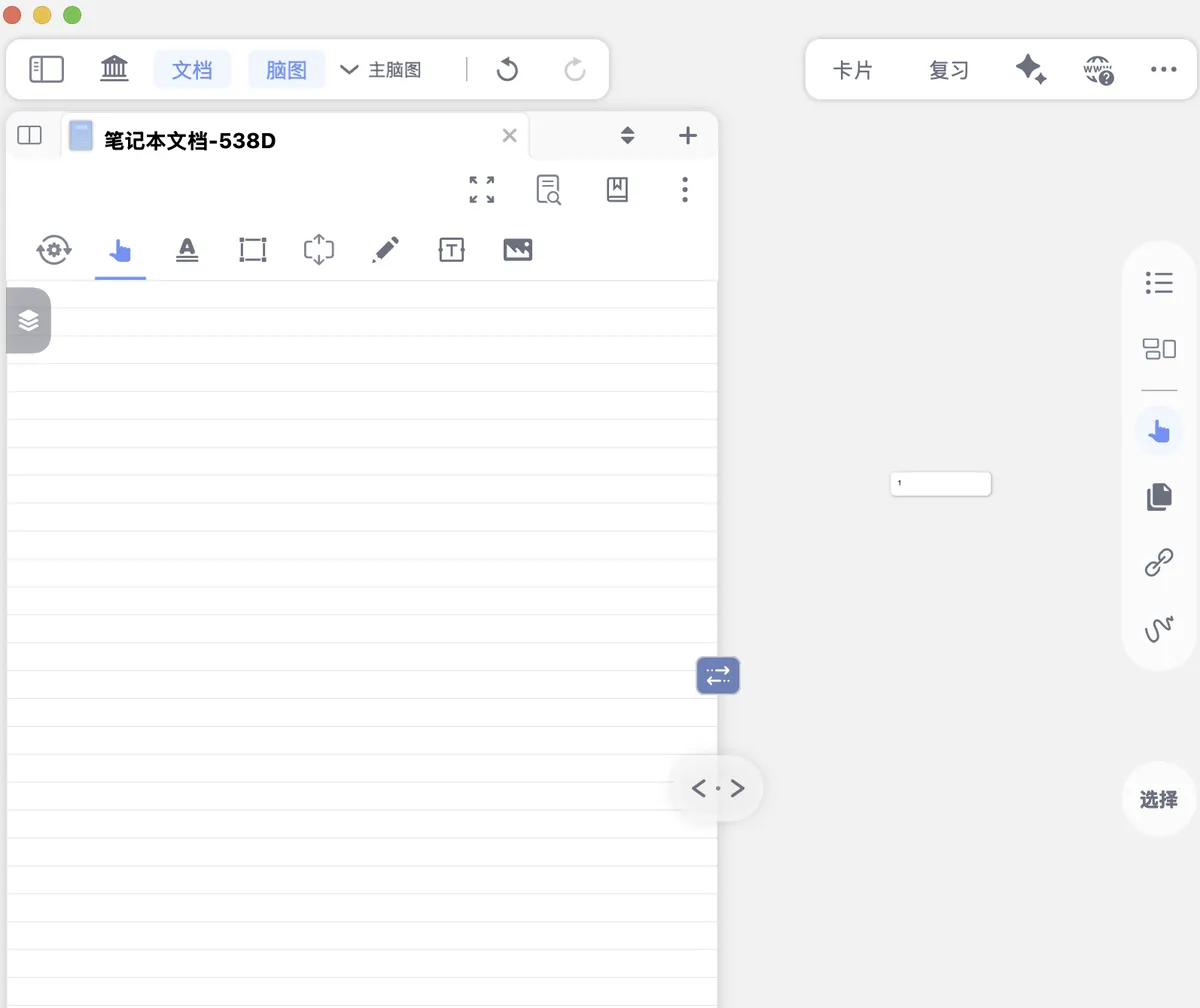
➕ 添加,导入需要学习的文档(详见:新建学习集:开启主题式学习) - 文档加入后,点击进入学习集,即可看到文档与脑图的联动界面
1.2 调整脑图与文档联动视图


进入学习集后,建议先调整好文档与脑图的显示布局,方便边摘录边查看脑图变化。
-
布局调整:
-
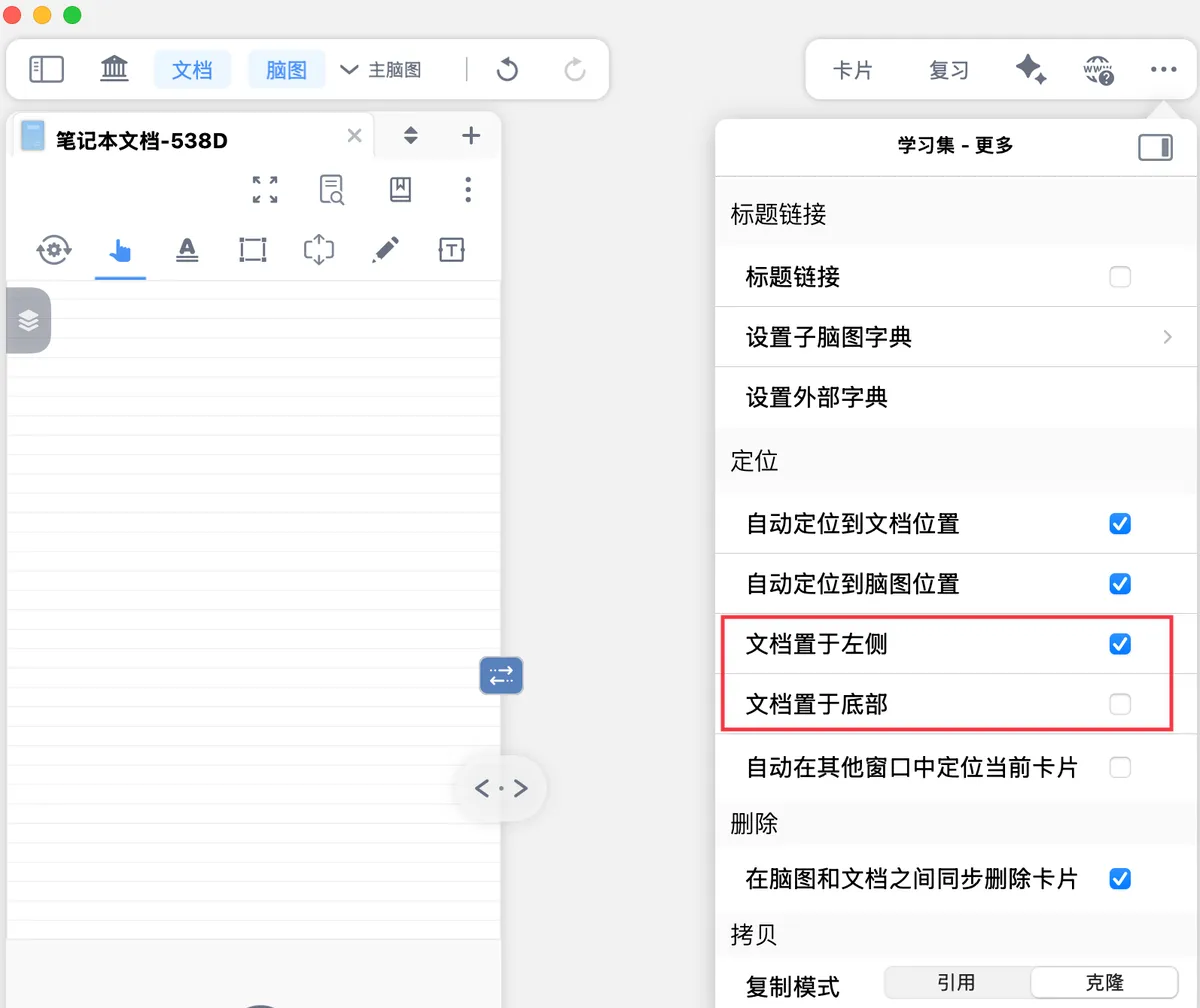
点击右上角...按钮,进入
学习集-更多,根据使用习惯勾选文档位置:文档置于左侧文档置于右侧(默认)文档置于底部
-
也可以直接拖动文档区域,将其拖至左侧、右侧或底部。
-
-
显示比例调整:拖动文档与脑图之间的
视图调节按钮,调整文档的显示比例。
关于联动视图的更多设置(如横向/纵向布局、多文档显示等),详见脑图与文档联动视图。
2 路径一:边摘录,边生成脑图
如果你现在正好打开一本新的 PDF,准备从头开始学习,可以按照路径一的方法,实现边摘录、边生成脑图。
💡这是最常用的工作方式——在阅读文档的同时,摘录内容会自动添加到脑图中,实时构建知识框架。
2.1 配置摘录设置
在开始摘录前,需要先完成两项关键设置,确保摘录内容能够自动出现在脑图中。
摘录工具设置
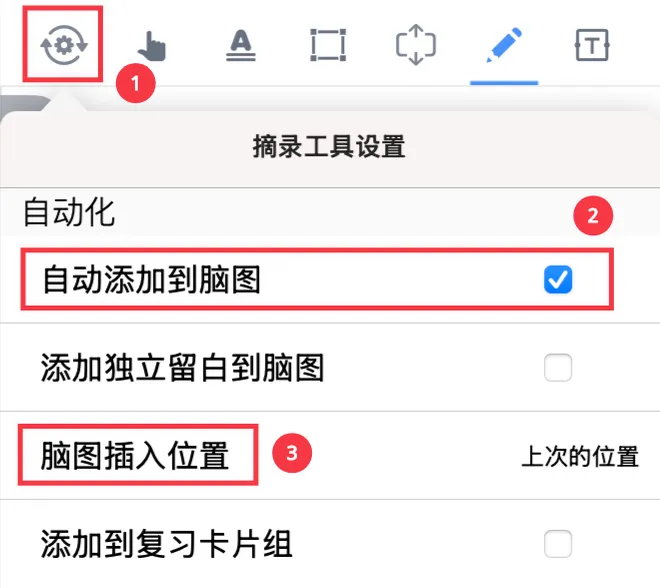
- 点击文档工具栏左上角的摘录工具设置(如上方图标所示)
- 勾选
自动添加到脑图 -
点击
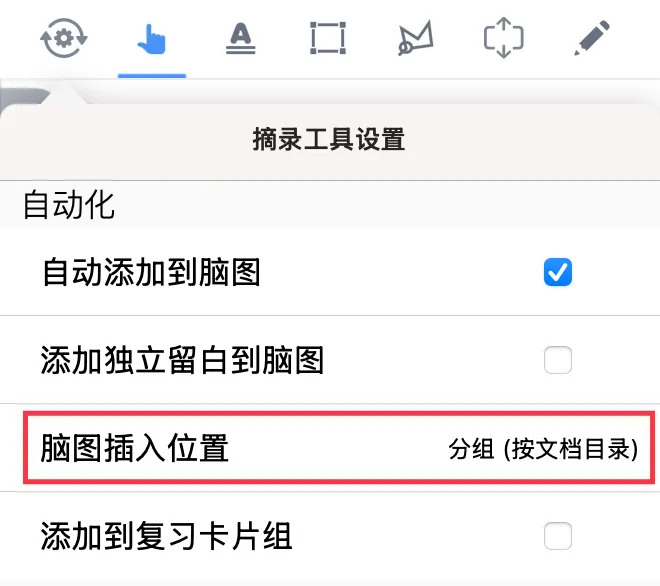
脑图插入位置,根据需求选择卡片的分组方式插入位置 使用场景 分组(按文档目录)精度教材,自动按章节目录归组 分组(按文档)多文档阅读,自动按文档归组 上次的位置自由搭建,卡片添加到上次摘录位置附近 关于三种插入方式的详细用法和场景示例,详见摘录工具及其自动化。


以分组(按文档目录)为例:设置完成后,在文档中开始摘录,摘录卡片将自动归入对应的目录章节,脑图框架同步生成
2.2 选择摘录工具,开始摘录
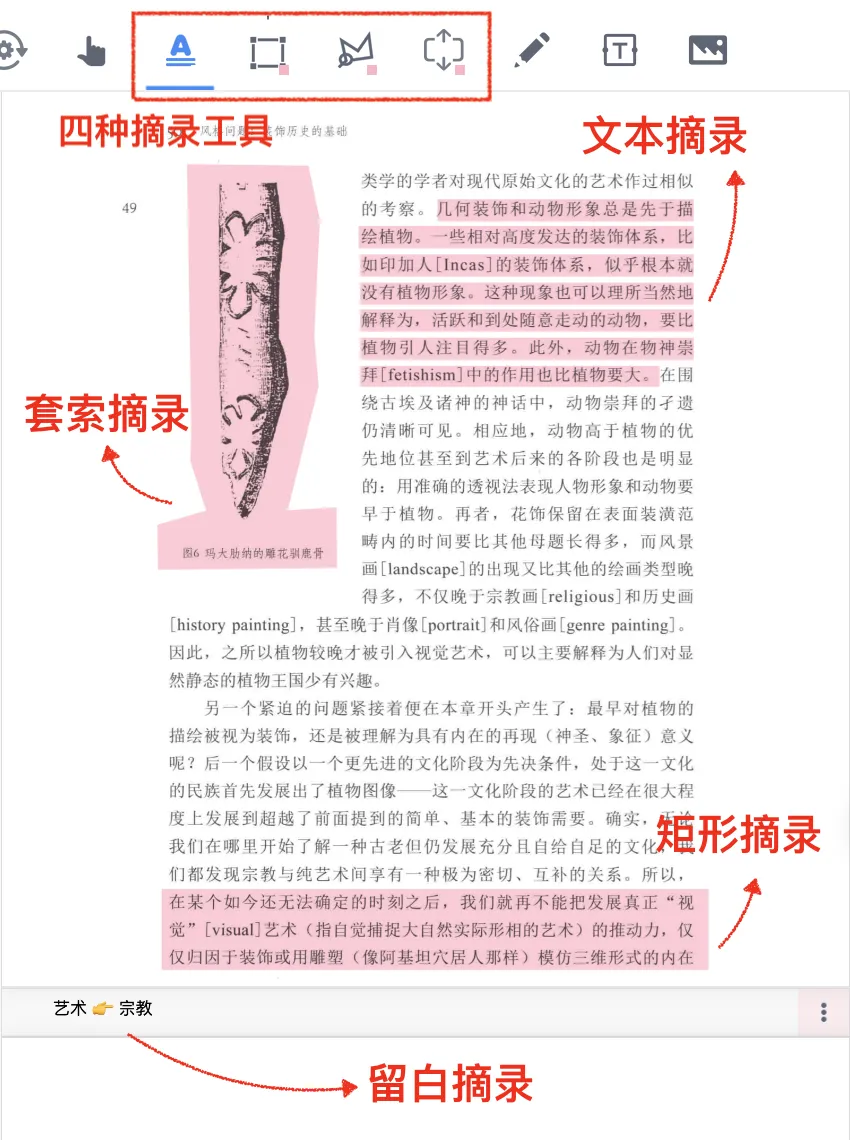
完成设置后,选择合适的摘录工具在文档中摘录内容,卡片会自动按照设定的方式添加到脑图中。 MarginNote 4 提供4种摘录工具,适用于不同类型的内容:
| 工具 | 使用场景 |
|---|---|
| 文本摘录 | 段落、句子等文字内容 |
| 框选摘录 | 图片、公式、表格等区域 |
| 套索摘录 | 形状不规则的区域 |
| 留白摘录 | 在文档内或侧部创建可编辑留白区,共有三种摘录形式 |
关于每种工具的详细操作步骤,详见摘录:抓住全文重点。摘录工具还可配置自动化,实现摘录的同时,同步设置好标签、颜色等等,详见:摘录工具及其自动化。
3 路径二:从已有摘录转化为脑图
如果你的文档已经学习了一段时间并积累了一批摘录卡片,可以通过以下两种方式将它们添加到脑图中。
3.1 单个摘录转化
💡适合只需要将个别摘录添加到脑图的情况。

可按照以下步骤进行操作:
- 在文档中点击需要转化的摘录
- 在弹出的菜单栏中,点击
添加到脑图 - 该摘录卡片将立即出现在脑图中
3.2 多个摘录批量转化
💡适合需要集中整理某篇文档的全部摘录时。
可按照以下步骤进行操作:

-
点击脑图侧边工具栏中的
卡片分组看板(如下方图标所示)卡片分组看板
-
点击顶部
卡片源下拉菜单,在文档分类下选择需要整理的文档;同时将分组设置为脑图状态,看板将按“是否添加到脑图”筛选出该文档的全部摘录卡片 - 在看板中找到
不在脑图中的卡片,批量选中需要加入脑图的卡片,将它们添加到脑图(步骤同3.1)
4 路径三:从文档目录一键生成脑图
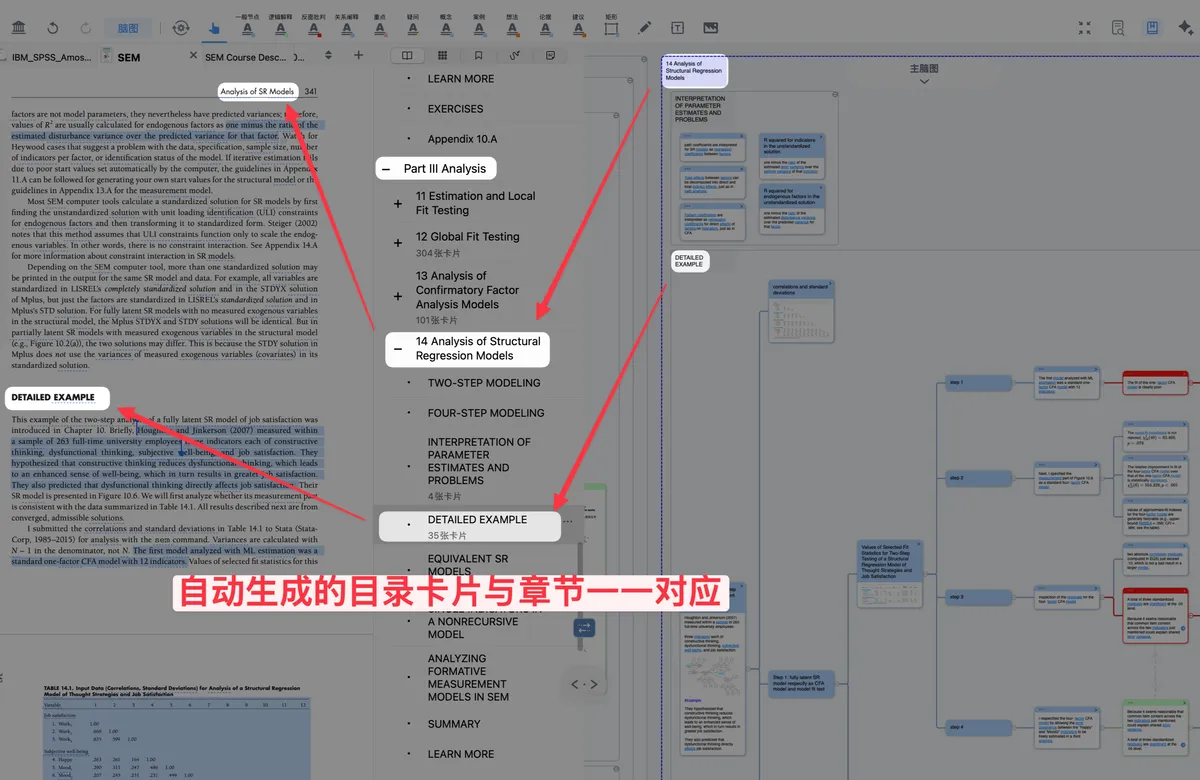
💡对于有清晰目录结构的文档(如教材、报告),可以直接将目录转化为脑图框架,摘录内容会自动归入对应目录脑图的对应章节分支。
比如摘录第一章节的文字,MarginNote就会自动生成一个以第一章节名称命名的卡片,并自动将新生成的摘录卡片插入到该卡片中成为其子节点。
4.1 确认文档目录
书页查找
点击文档右上角的书页查找按钮(如上方图标所示),打开目录视图,确认文档包含目录。
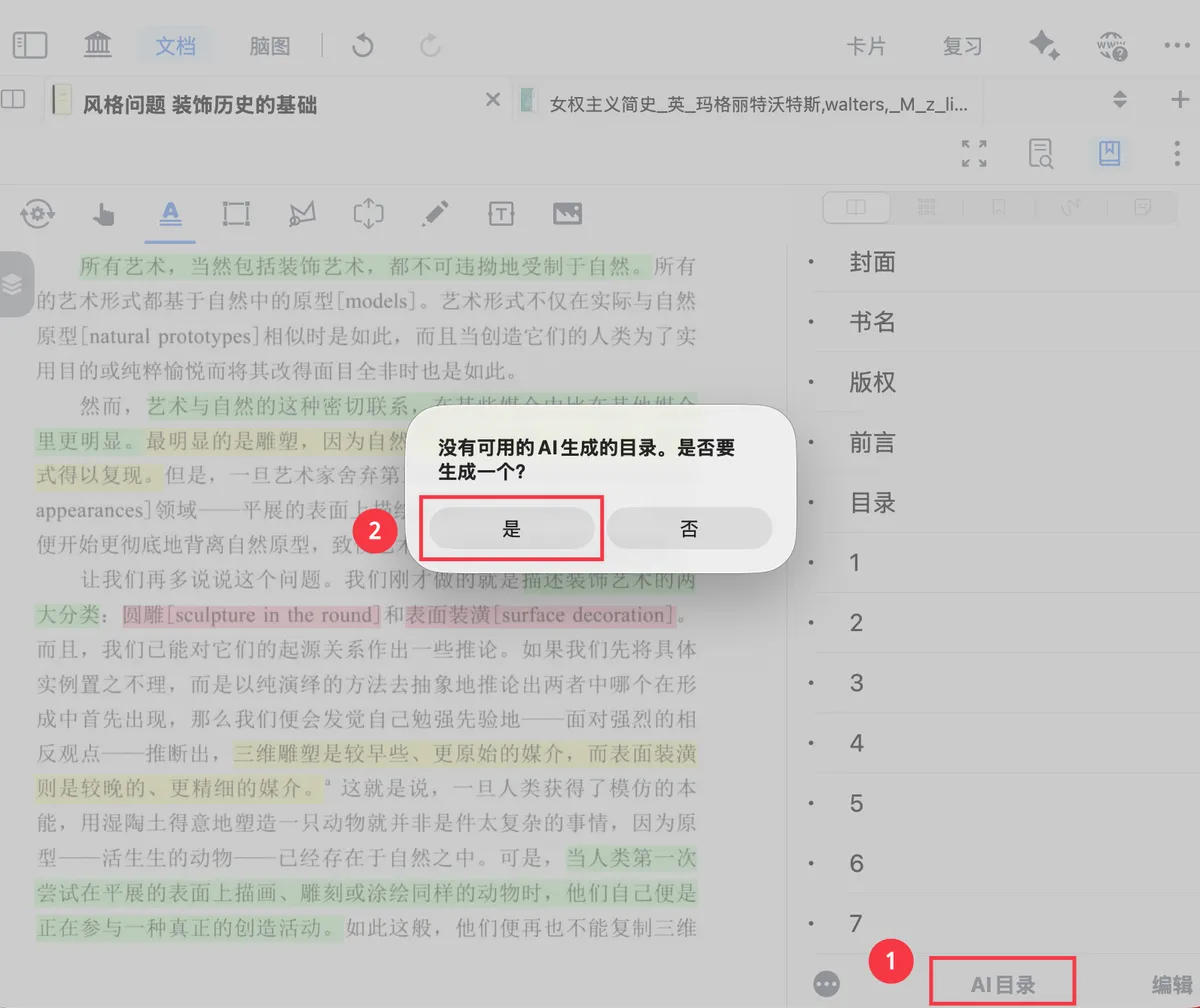
💡提示:若文档没有目录,可手动新建目录,或点击底部
AI目录按钮让AI自动生成目录。详见:手动&自动生成文档目录。
4.2 目录转化为脑图
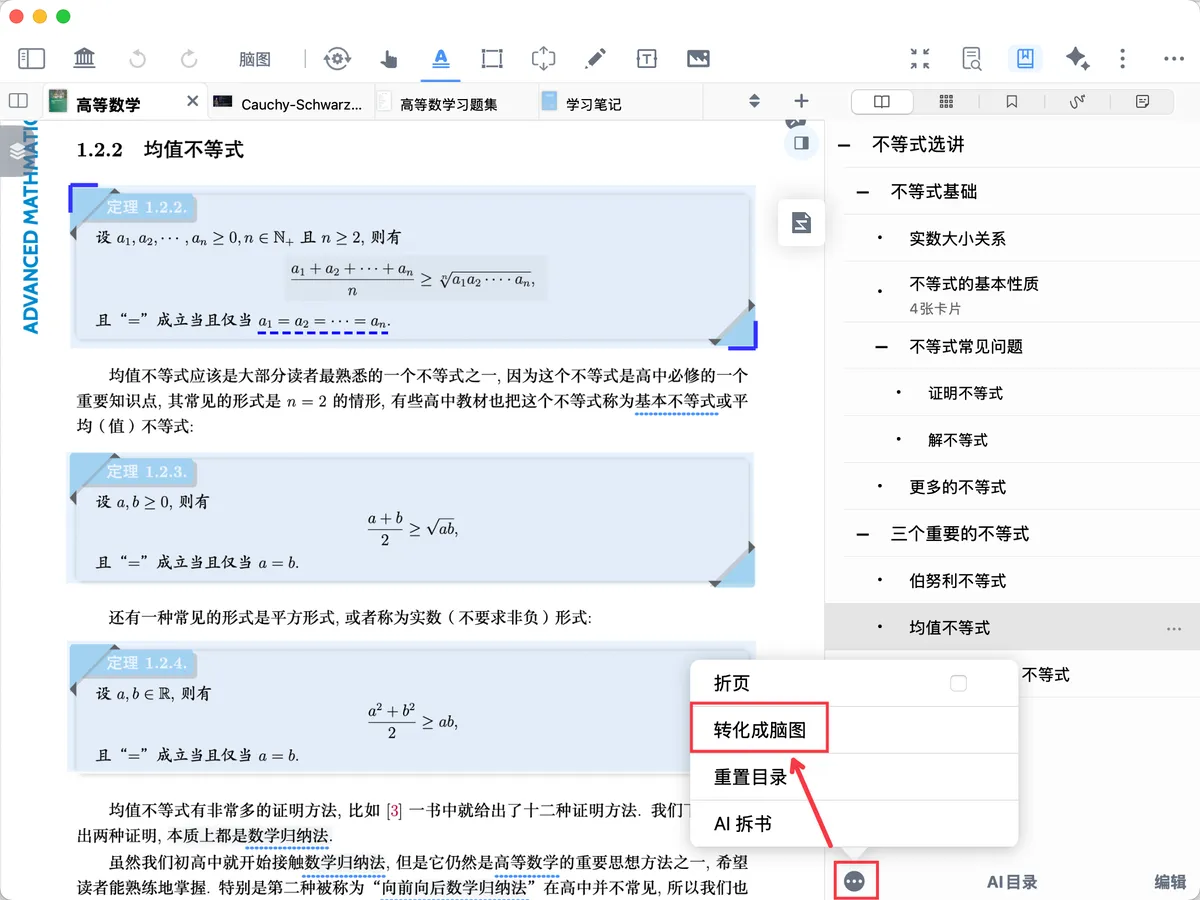
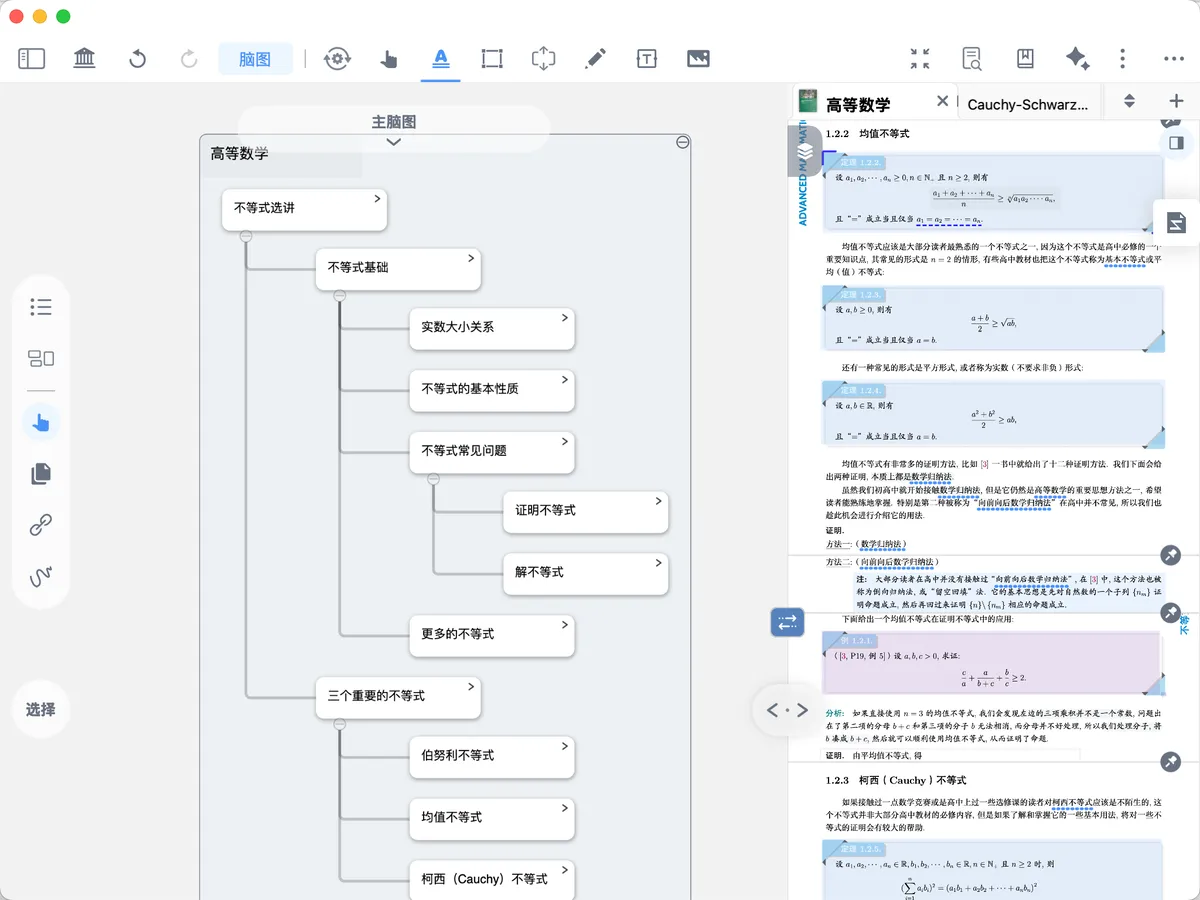

点击目录视图左下角...→转化成脑图,目录将转化为脑图卡片树。
若将脑图插入位置设置为按文档目录分组(详见2.1配置摘录设置),则后续文档中的摘录将自动插入到目录脑图树中。这样一来,脑图中的卡片结构就如同文档目录一般清晰,即便不打开文档也能轻松在脑图中定位目标章节的卡片。
5 脑图生成后,如何高效利用?
脑图生成后,你可以进一步与文档对照查看、整理排版,以及用脑图来复习。
5.1 与文档对照查看


💡在脑图与文档之间互相定位,点击卡片可跳转到文档原文,点击文档摘录可定位到对应卡片。
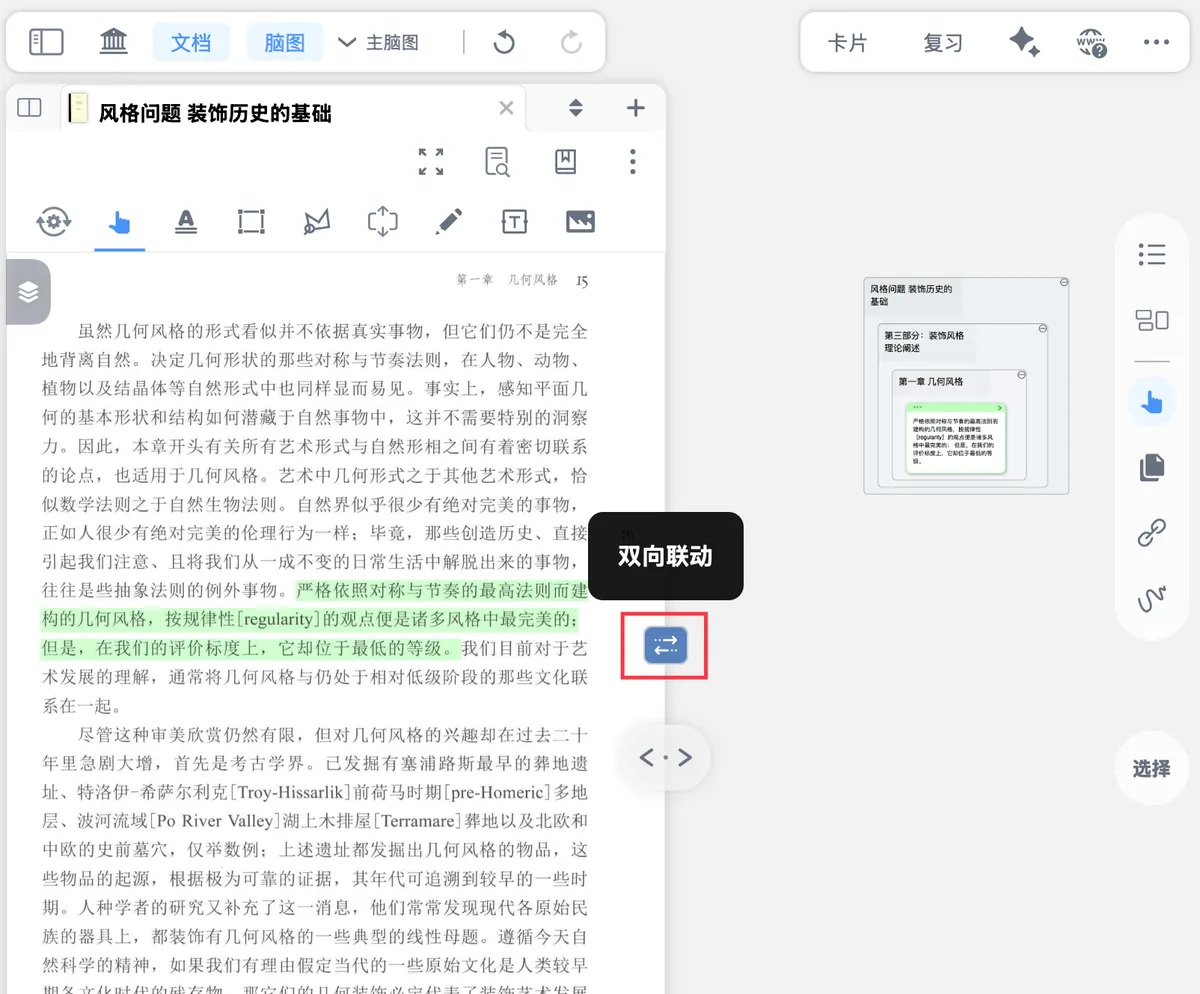
联动控制
点击联动控制按钮(如上方图标所示),切换到双向联动模式
- 在文档中点击摘录高亮、留白,脑图将自动定位到摘录卡片所在位置
- 单击脑图中的摘录卡片,或依次点击卡片右上角的“
>”按钮-文档位置,文档将自动定位到摘录所在页面,突出高亮或框选摘录位置
关于脑图与文档联动的详细用法,请见:脑图与文档联动视图。

5.2 脑图整理和排版
摘录完成后,可以对脑图进行重排、缩放、层级收展,或调整分支样式,让脑图结构更清晰易读。详见脑图重排、缩放、层级收展、10种分支样式&子脑图坍缩
5.3 用脑图复习
脑图不只是笔记,也是复习工具。可以通过主动回忆和自测方法检验掌握程度,也可以利用回源定位在脑图上下文中快速找回原文。详见脑图复习①:主动回忆与自测方法、脑图复习②:脑图上下文(回源定位)