对照③:附属笔记本
💡对照系列导航
本系列帮助你完成从“并排阅读”到“跨文档引证”再到“长期回源笔记”的完整流程。
- 新手必读:对照①:双文对照窗口,解决“同时看两份资料”问题
- 进阶:对照②:文档间引证回源,解决“把A文档内容引用到B文档”问题
- 进阶:对照③:附属笔记本,解决“把笔记长期绑定到原文位置并可随时回源”问题

💡附属笔记本是 MarginNote 中为学习集内导入的文档提供的专用笔记载体,做题批注、课堂记录、二次整理都能回到 PDF 原位置,减少“笔记和原文脱节”。其核心能实现笔迹回源功能。
笔迹回源功能:在附属笔记本上书写的笔迹、批注、笔记内容,会与原 PDF 文档的对应页码、对应位置自动绑定关联。点击附属笔记本中的任意笔记/笔迹,即可一键定位、跳转回原 PDF 的原始位置,实现笔记与原文的精准溯源对照。
💡附属笔记本适用场景:
- 精读教材时,想把推导/理解写在独立笔记本,但又能随时回原文。
- 做题复盘时,想从错题笔记一键跳回题干出处。
- 项目制学习时,想长期维护“资料-笔记”双向关联。
1 如何创建附属笔记本?
首先打开目标 PDF 文档,它将作为附属笔记本的主文档。
1.1 快捷创建附属笔记本(推荐)
附属笔记本
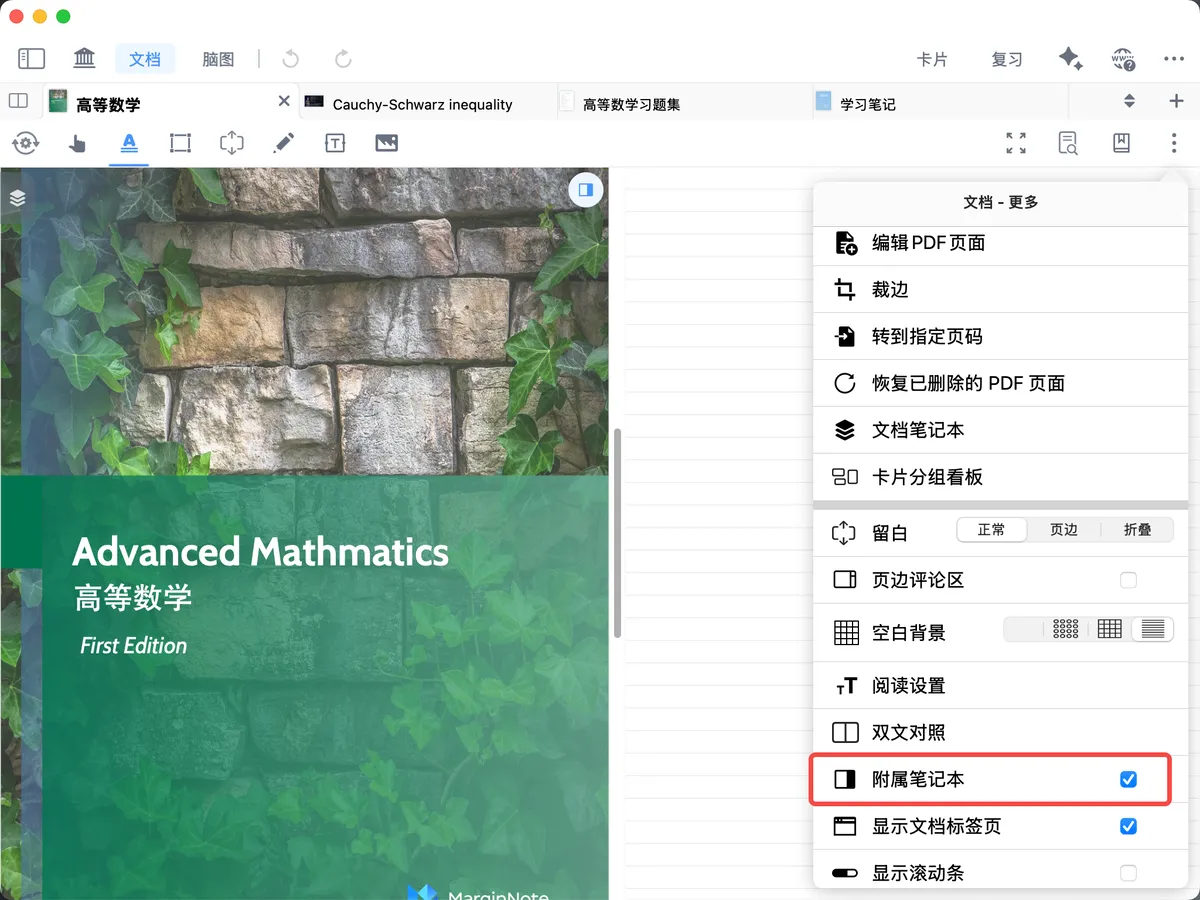
点击界面右上角文档-更多按钮,选择附属笔记本,系统将自动新建与当前文档绑定、支持笔迹回源的附属笔记本。
1.2 通过保存对照视图创建附属笔记本
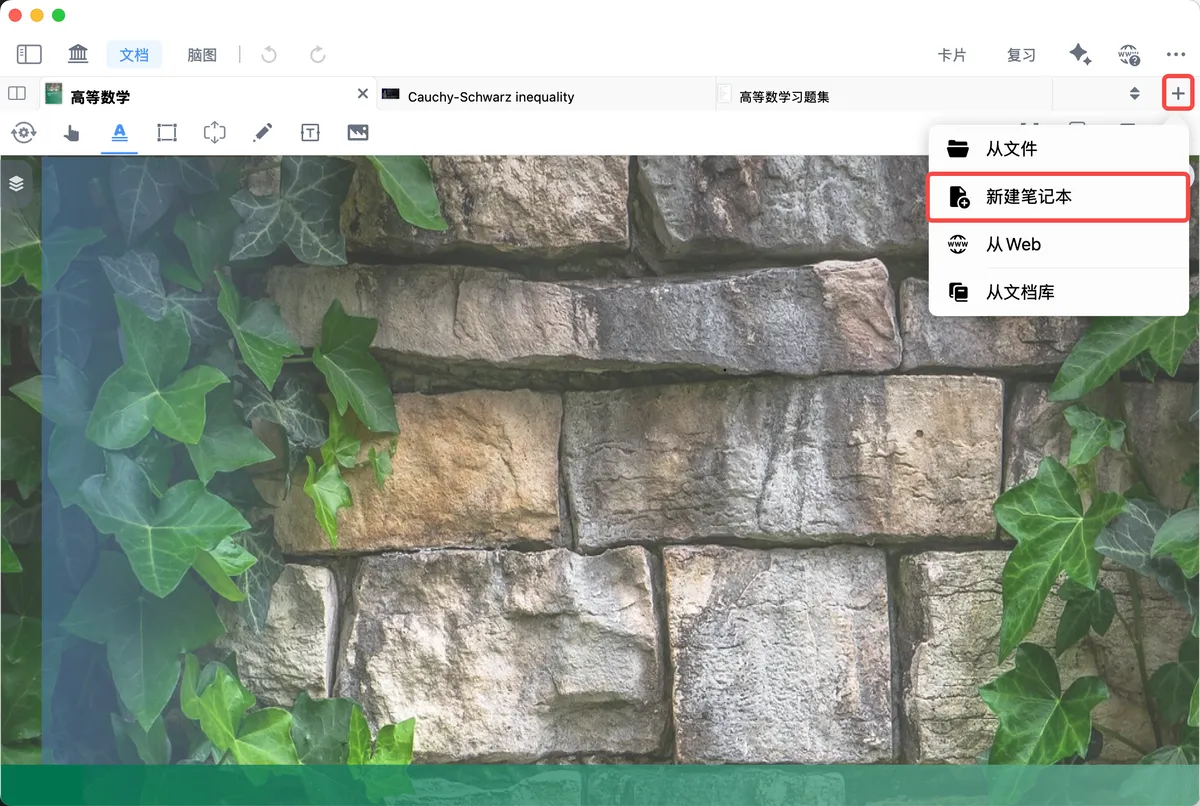
- 首先,新建一个空白笔记本(步骤详见:新建空白笔记本),
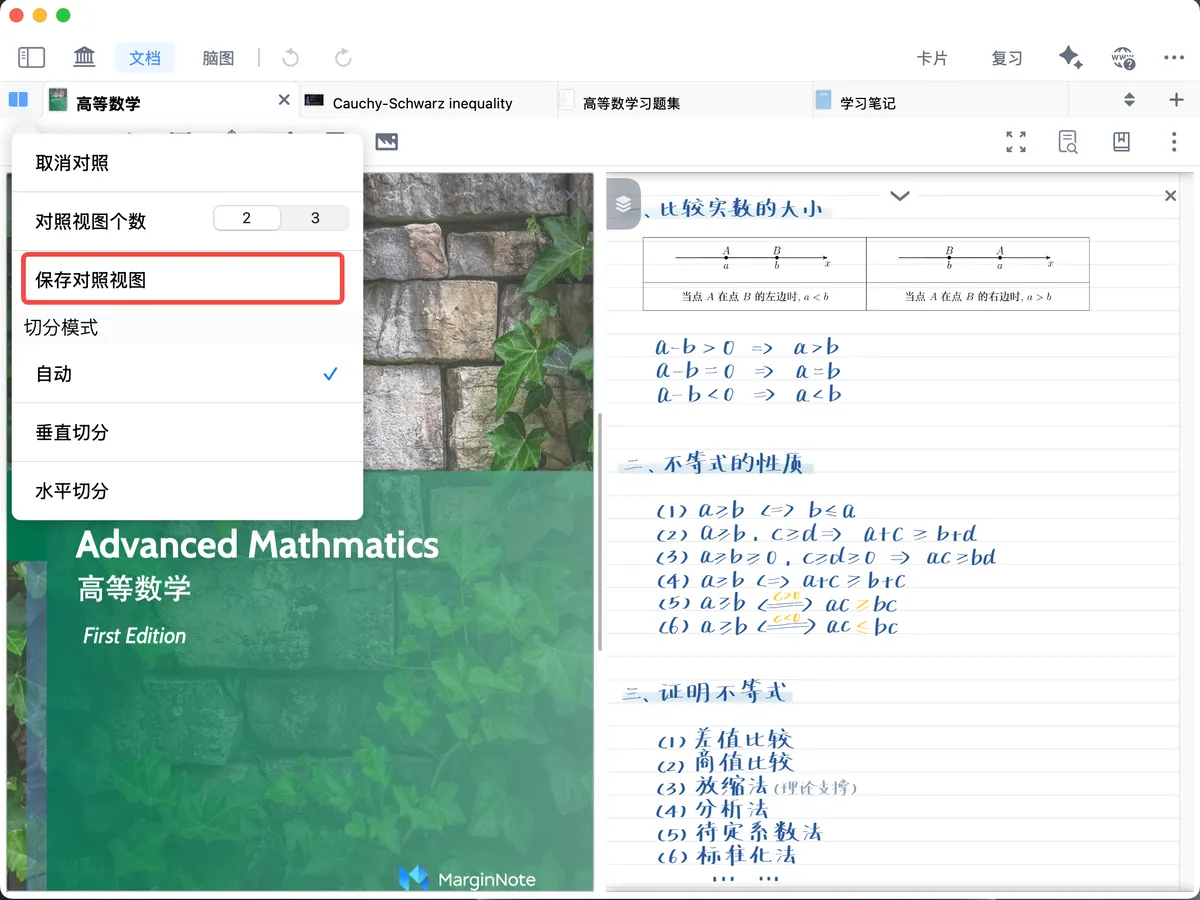
- 其次,将新建的笔记本与目标回源文档(主文档)组成
双文对照,点击保存为对照视图,即可建立附属关系。
- 后续可从附属笔记本笔迹一键回源到原文。
2 如何快速打开附属笔记本?
附属笔记本
在已创建附属笔记本的情况下,点击文档界面,右上的附属笔记本图标,即可快速开启 / 关闭附属笔记本。入口更短、绑定更直接,适合单文档精读场景。
3 如何取消绑定附属笔记本?
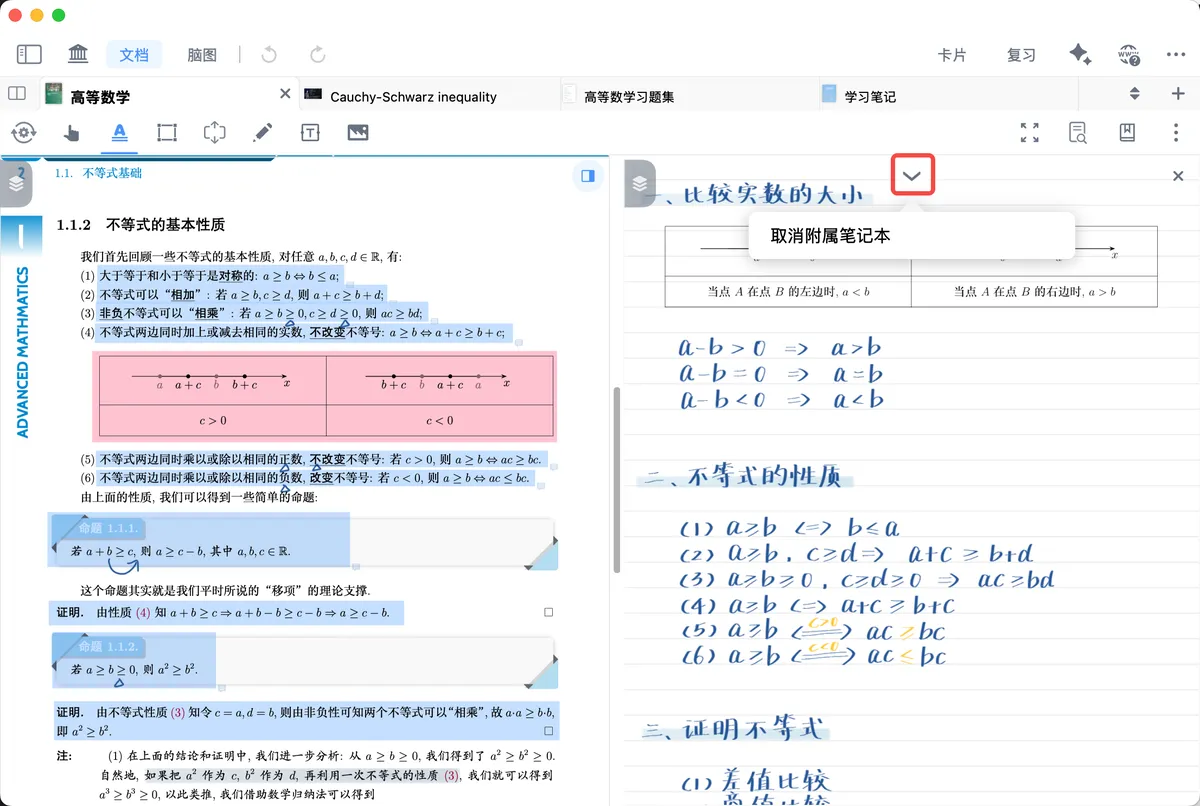
点击附属笔记本视图中的箭头图标,选择取消附属笔记本:
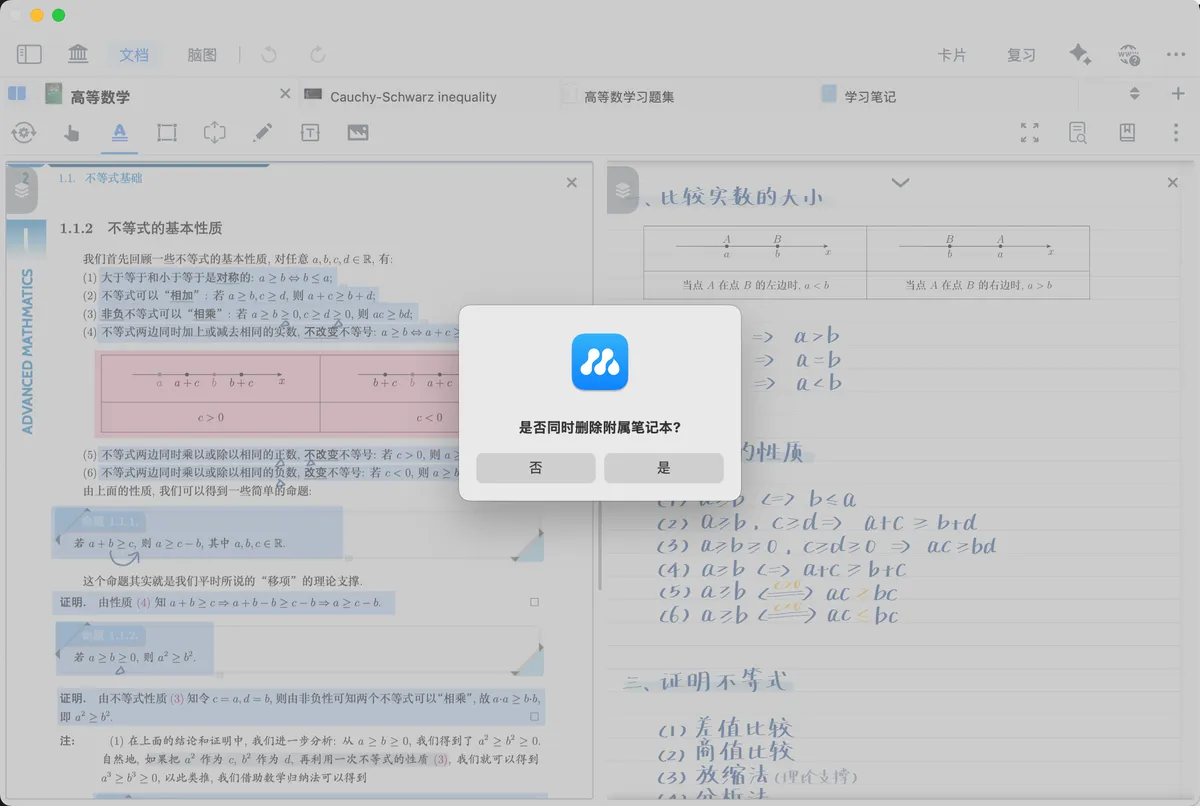
根据弹窗可选择:
- 是:取消绑定并删除该附属笔记本;
- 否:仅取消绑定,保留笔记本文件。
❗操作前请确认:取消附属笔记本可能涉及删除笔记本文件,建议先导出备份再操作。
4 如何导出附属笔记本?
- 点击文档标签页栏的列表图标,找到并打开目标附属笔记本
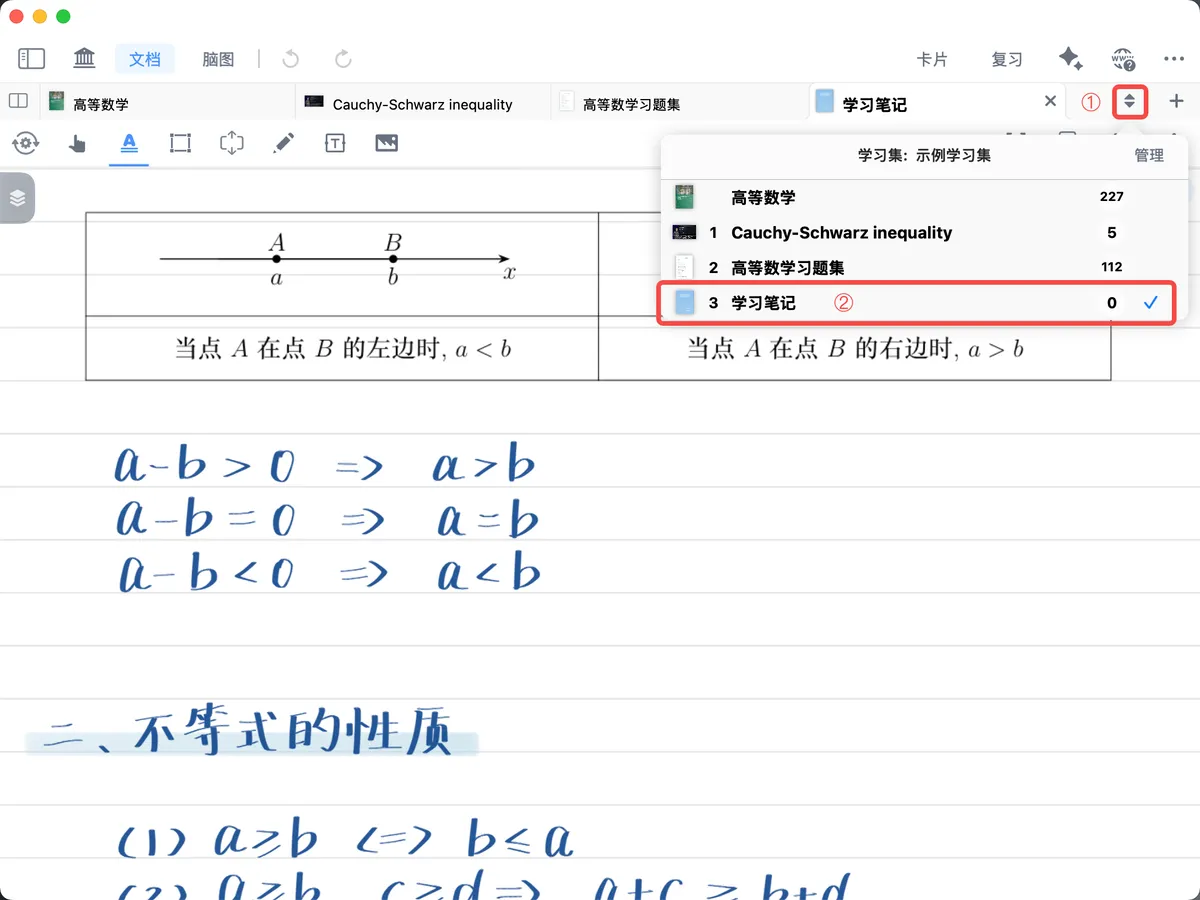
- 点击右上角
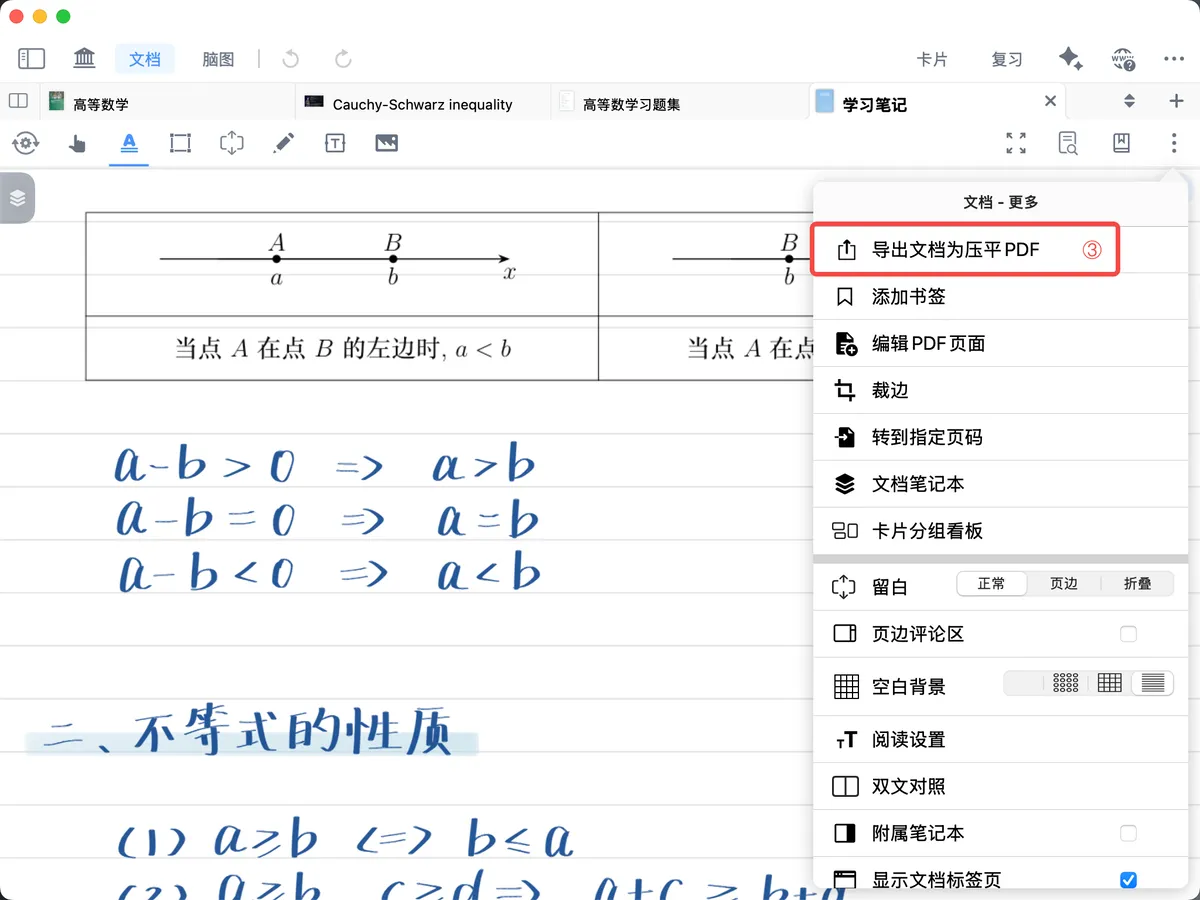
文档-更多按钮,选择导出文档为压平PDF,即可完成当前附属笔记本的导出。