图层:文档笔记本&手写图层
1 理解图层:文档笔记本图层 vs 手写图层
核心概念:像“透写纸”一样理解图层
MarginNote 的图层功能,可以帮你在一份原始PDF上,叠加多张“透明的纸”进行记录。
-
第一层“透写纸”:文档笔记本图层
想象你有一份数学教材(原始PDF)。你可以为不同的学习目标,盖上不同的“透写纸”:
- 第一张“透写纸”叫“课堂笔记”,你在上面摘录重点、画思维导图。
-
第二张“透写纸”叫“错题复盘”,你在上面重新分析错题。
这些“透写纸”就是文档笔记本。它们彼此独立,让你可以基于同一份书,拥有多套完整的笔记体系。
-
第二层“透写纸”:手写图层
现在,假设你在“课堂笔记”这张“透写纸”上做题。你想一刷时用铅笔写,二刷时用红笔改。这时,你可以在这张“透写纸”上,再叠加一层更薄的“透明膜”用来书写。这些“透明膜”就是手写图层。它们不影响你原有的摘录和留白,只管理你的手写笔迹。
2 文档笔记本及相关设置
2.1 新建文档笔记本
当你想按任务分开记录(如“课堂笔记”“错题复盘”“考试冲刺”)时,
在MarginNote中,一份教材(原始PDF文件)可以衍生出多个文档笔记本。每个文档笔记本都是基于该PDF的一个独立、完整的笔记版本。
何时新建?
当你想针对同一份资料PDF,开始一套全新的笔记流程时,就新建一个文档笔记本。例如:
- 上课时用“课堂笔记”笔记本记录老师讲解。
- 复习时用“考点梳理”笔记本构建知识框架。
- 考前用“快速回顾”笔记本只看核心要点。
2.1.2 如何新建?
文档笔记本

点击文档界面左上角的文档笔记本按钮(如上方图标所示),再点击左上➕,即可新建一个空白的文档笔记本图层。
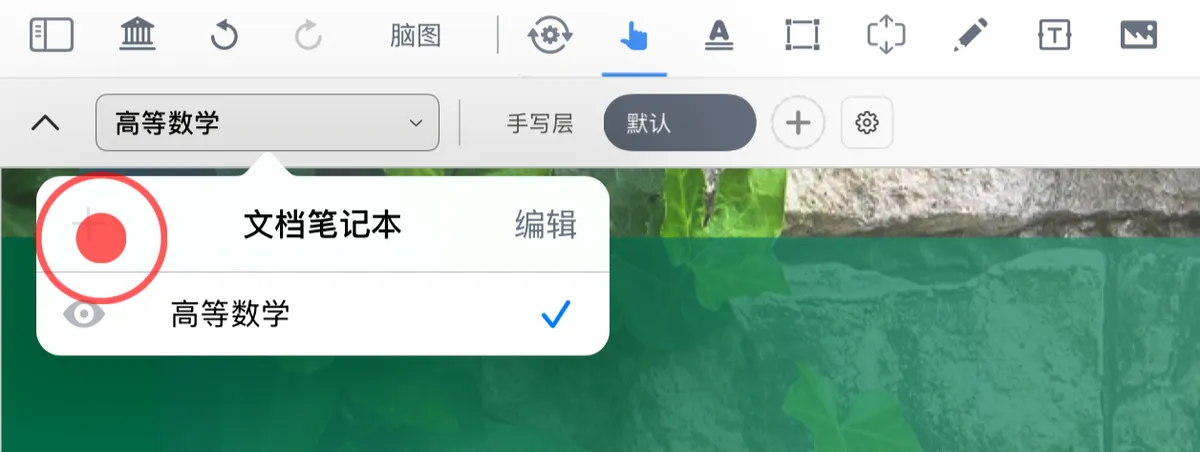
💡注意:为避免产生无内容的冗余笔记本,当前文档笔记本为空白时,则无法另建新的文档笔记本。
2.2 切换文档笔记本
点击对应的文档笔记本,即可完成文档笔记本间的切换。
2.3 显示/隐藏其他文档笔记本
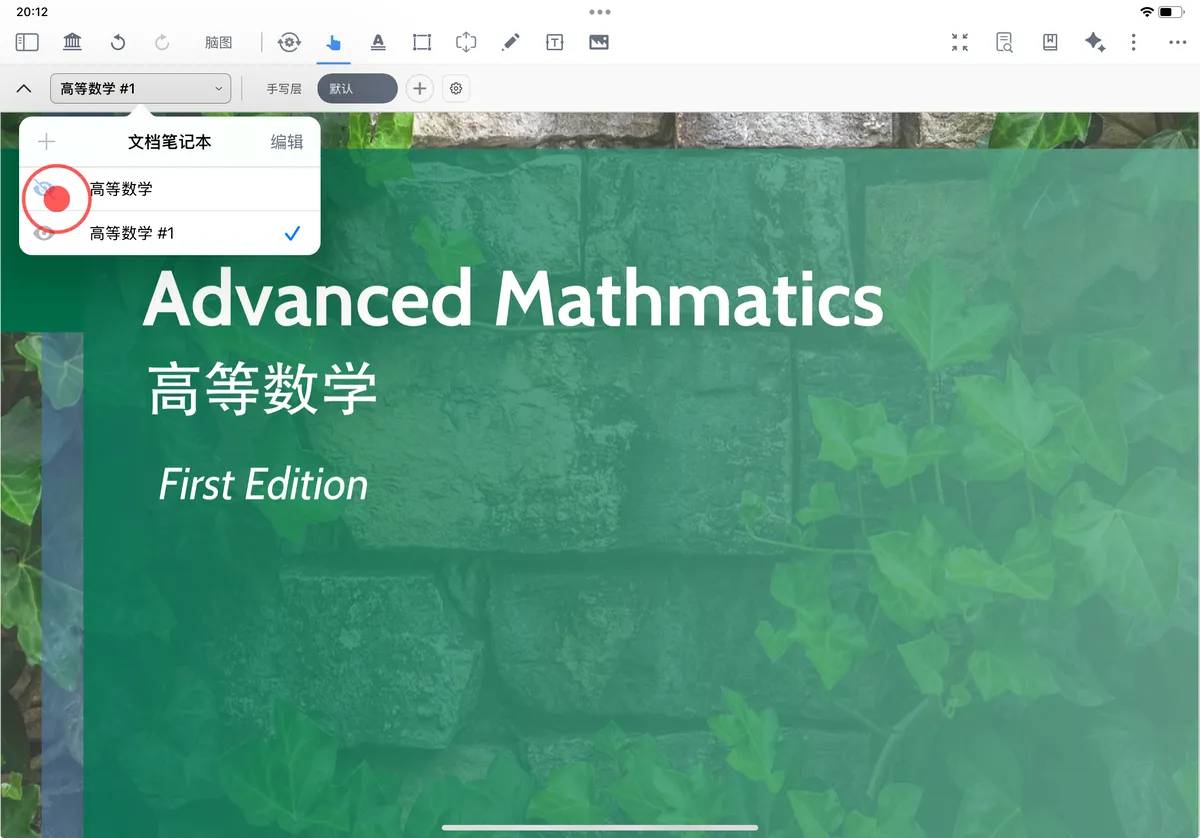
当你需要对照两个笔记本的内容时,可以“叠加”查看。 在当前笔记本下,开启其他笔记本前的“眼睛”图标,该笔记本的内容就会以半透明、不可编辑的状态显示出来。
💡使用场景 例如,你在“错题复盘”本中,可以调出“课堂笔记”本的内容作为参考,查看当时的解题思路,而无需切换笔记本。
⚠️显示其他文档笔记本图层时,留白无法以嵌入形式存在。
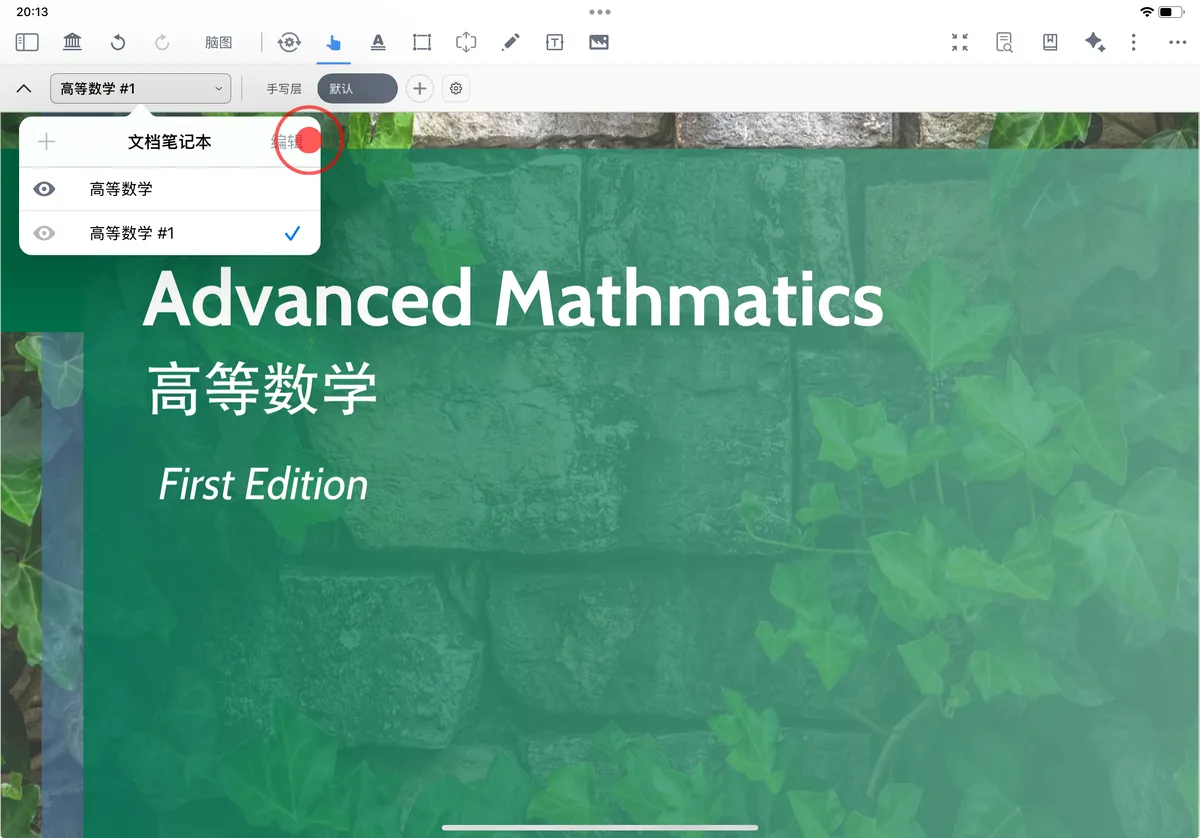
2.4 重命名文档笔记本
点击编辑按钮,即可直接对文档笔记本重命名。
2.5 删除文档笔记本
-
点击
编辑,再点击文档笔记本前的移除图标,选择删除,即可删除对应的文档笔记本。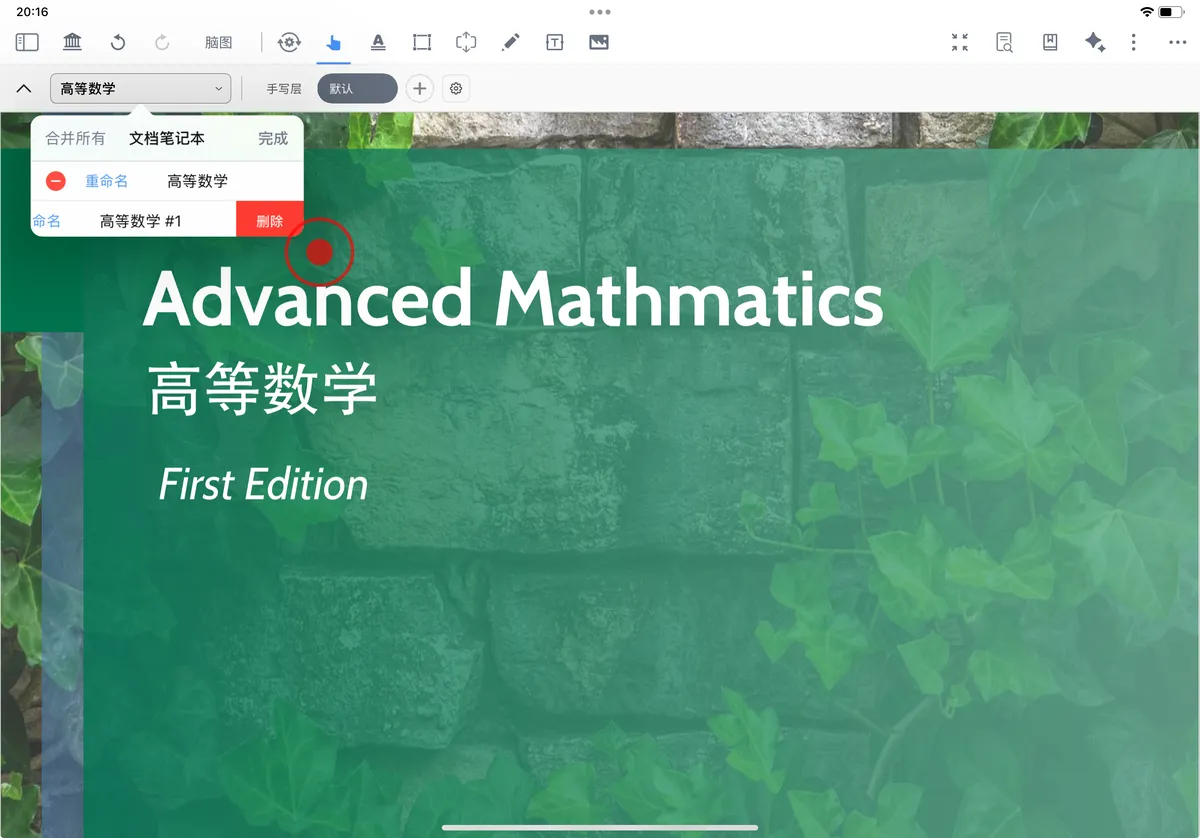
-
如果对当前所处的文档笔记本,执行“删除”操作,该文档笔记本仍存在,但会清空当前笔记本内的所有笔记
3 手写图层及相关设置
MarginNote4新增了文档手写图层功能,可以在保留已有摘录、留白的情况上,新建多个空白手写图层,以供重复练习。并且能将不同手写图层进行叠加、合并,以便复盘总结。
💡手写图层的核心价值在于重复练习而不破坏原笔记。
典型场景: 你在“课后练习”这个文档笔记本里刷题。
- 第一轮:新建图层,命名为“一轮_0310”,独立完成。
- 对答案后:新建图层,命名为“二轮_0312”,在错题旁用红笔订正。
- 考前回顾:你可以分别查看或叠加这两个图层,清晰对比自己的错误与修正。
3.1 新建/切换手写图层
当你想按“轮次+日期”命名(如:高数_一轮_0310)图层以便后续叠加对比与阶段合并时,可以点击手写图标(或者双击手写图标),打开手写设置面板:
-
选择“➕ 新建手写图层”,
-
输入新层名,即可创建一个空白的手写图层。

-
输入已有层名,即可切换到该手写图层。(或者直接点击图层名,也可完成切换。)

-
3.1.1 默认手写图层
在无新建手写图层的情况下,手写工具在文档上的批注会保存在默认手写图层里。
⚠️默认手写图层不可删除
3.2 多个文档手写图层的相关操作

打开文档手写设置界面,点击叠加层,勾选目标手写层,则目标手写层与当前手写层共同显示。
此时,目标手写层的透明度降低(留白和文本框、图片的透明度也降低),以半透明状态显示,仅用于参考而不可编辑,并在回忆模式下隐藏。
3.2.1 叠加层
- 点击叠加层,选择“无”,则关闭叠加层的显示。
-
点击叠加层,选择需要叠加的图层:
-
叠加的手写图层将以半透明形态呈现在当前图层,不可编辑。

-
叠加手写图层的批注在回忆模式下会隐藏,开启回忆模式后自动隐藏叠加层,可减少提示信息干扰,强化主动回忆。
-
💡只能选择一个手写层进行叠加。
3.2.2 绑定文本框和图片到层


插入的文本框及图片,可以选择在所有手写图层中显示,也可以绑定到某一特定手写图层上。
-
不绑定:
文本框及图片显示在所有手写图层中。(适合公共参考材料、统一说明)
-
绑定:
文本框及图片只显示在绑定手写图层上。(适合轮次专属材料,如:一轮思路、二轮纠错)
💡存在文本框时,才有
绑定文本框和图片到层开关
3.2.3 手写图层的编辑
在手写设置面板,选择右上的编辑按钮,点击手写层右侧“...”图标,
-
删除手写图层:
点击
删除,将删除该手写层
💡选择删除后,手写层内的手写、绑定的文本框等都将消失,且撤回操作无效,情谨慎操作。
-


重命名或合并手写图层:
点击
重命名或合并,出现修改名称弹窗:-
重命名手写图层:
输入名称与现有图层同名 → 执行合并
-
合并手写图层:
输入名称与现有图层不同 → 执行重命名
-
4 常见问题
-
文档笔记本和手写图层有什么区别?
A: 文档笔记本用于按任务分工作区;手写图层用于同一工作区内分轮次记录与复盘。
文档笔记本 手写图层 定义 基于同一个原始PDF创建的独立完整笔记版本,每个文档笔记本均可独立进行摘录、批注、卡片、脑图等全部笔记操作 在同个文档笔记本内部,仅针对手写笔迹新增的空白手写层,而保留原有摘录、留白等所有内容 新建后效果 回到无批注的原始PDF,所有笔记重置 保留原有摘录、留白,仅新增空白手写层 笔记本/图层间关系 各文档笔记本间完全独立、互不干扰 仅对手写笔迹分层,原有摘录、留白内容保留 适用场景 多轮复习、多版本笔记管理 刷题、草稿、手写批改、临时手写笔记 -
什么时候该新建笔记本,什么时候只新建图层?
A: 任务不同(如课堂笔记/错题复盘)用新建笔记本;同一任务的多轮练习(一轮/二轮)用新建图层。
-
叠加层为什么看得到但不能编辑?
A: 叠加层用于参考对照,会半透明显示且只读;需要修改请切换到对应手写图层。
-
删除手写图层会发生什么?
A: 会删除该层内手写及绑定内容,且不可撤回。建议先合并或备份后再删除。
-
为什么看不到“绑定文本框和图片到层”的选项?
A: 需要先插入文本框或图片,系统才会显示该绑定开关。