
脑图复习②:脑图上下文(回源定位)
💡上下文定位是 MarginNote的核心功能,它能为学习者学习或复习时进行方便地定位回源,提高学习效率。
1 脑图+文档回源定位
脑图和文档的回源定位是 MarginNote 最基本也是最核心的定位功能。文档中摘录的卡片和摘录之间可以相互定位。
联动控制
点击联动控制按钮(如上方图标所示),即可切换联动状态(共4种)
- ➡️
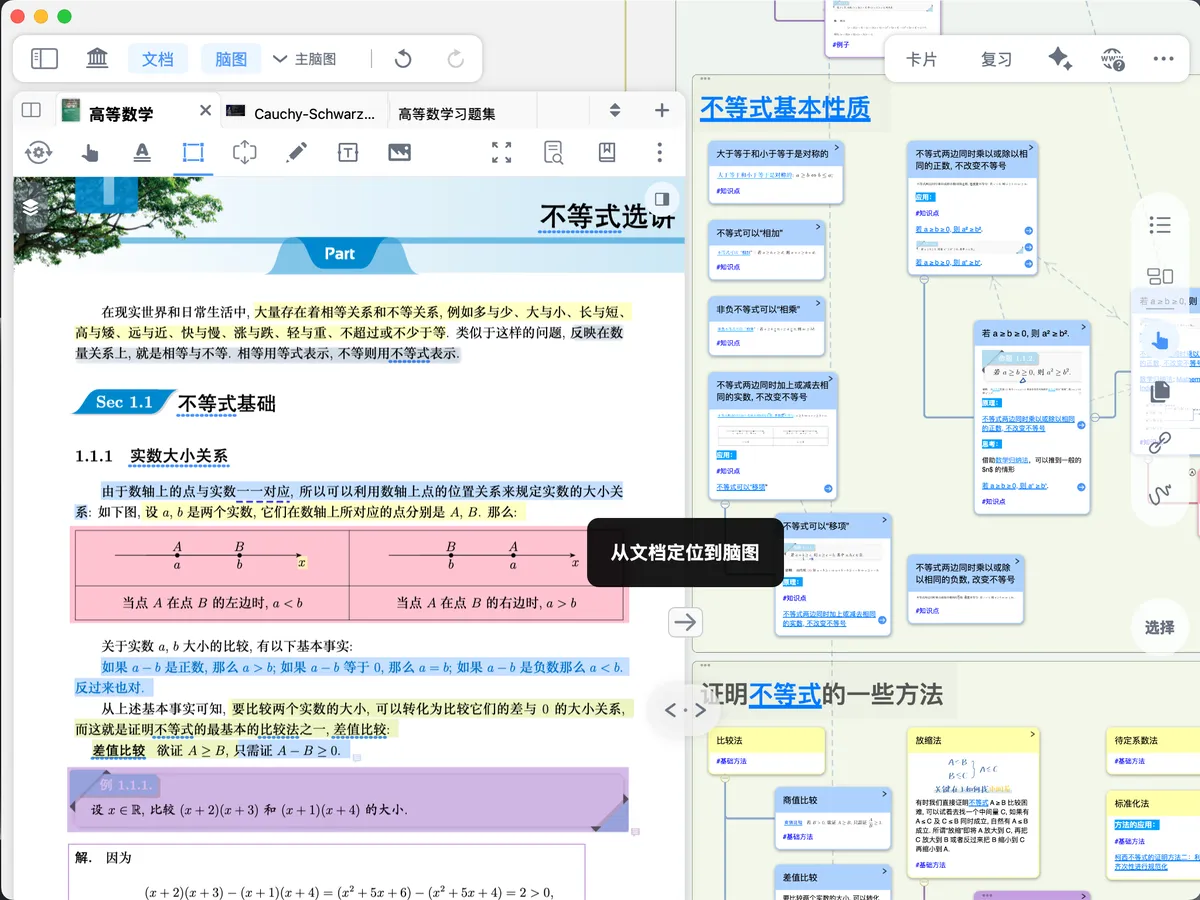
从文档定位到脑图:点击文档摘录时,自动定位到对应的脑图卡片;
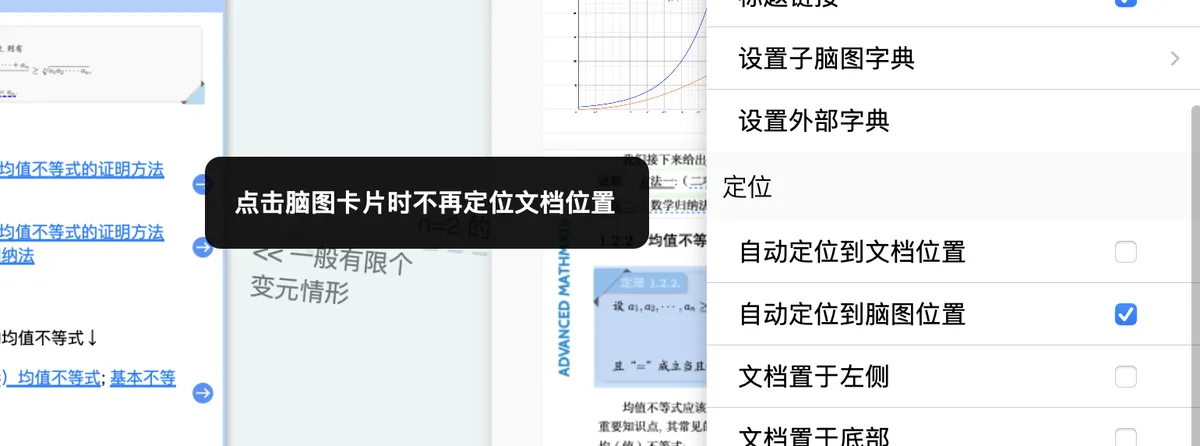
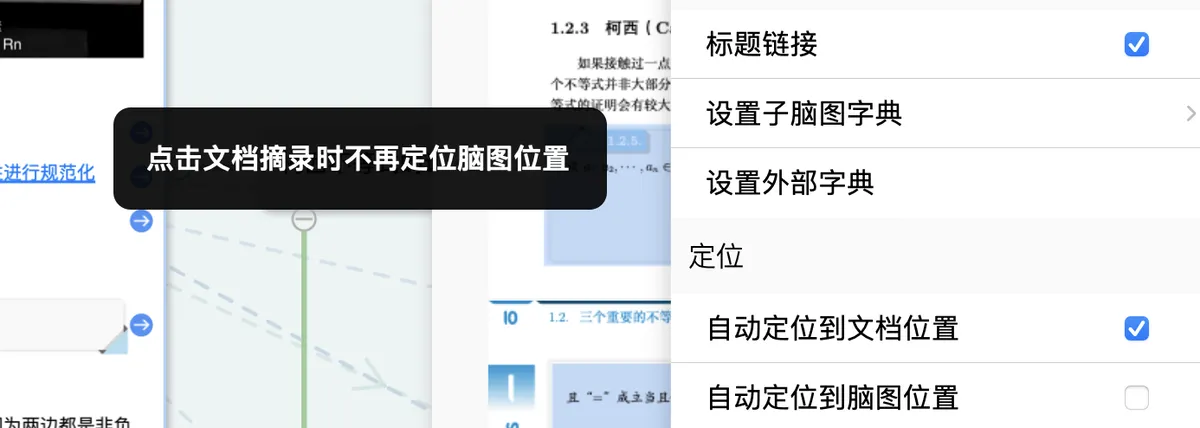
也可点击学习集右上角横排三点,在学习集-更多面板里设置:关闭自动定位到文档位置,开启自动定位到脑图位置
- ⬅️



从脑图定位到文档:点击脑图卡片时,自动定位到对应的文档摘录;
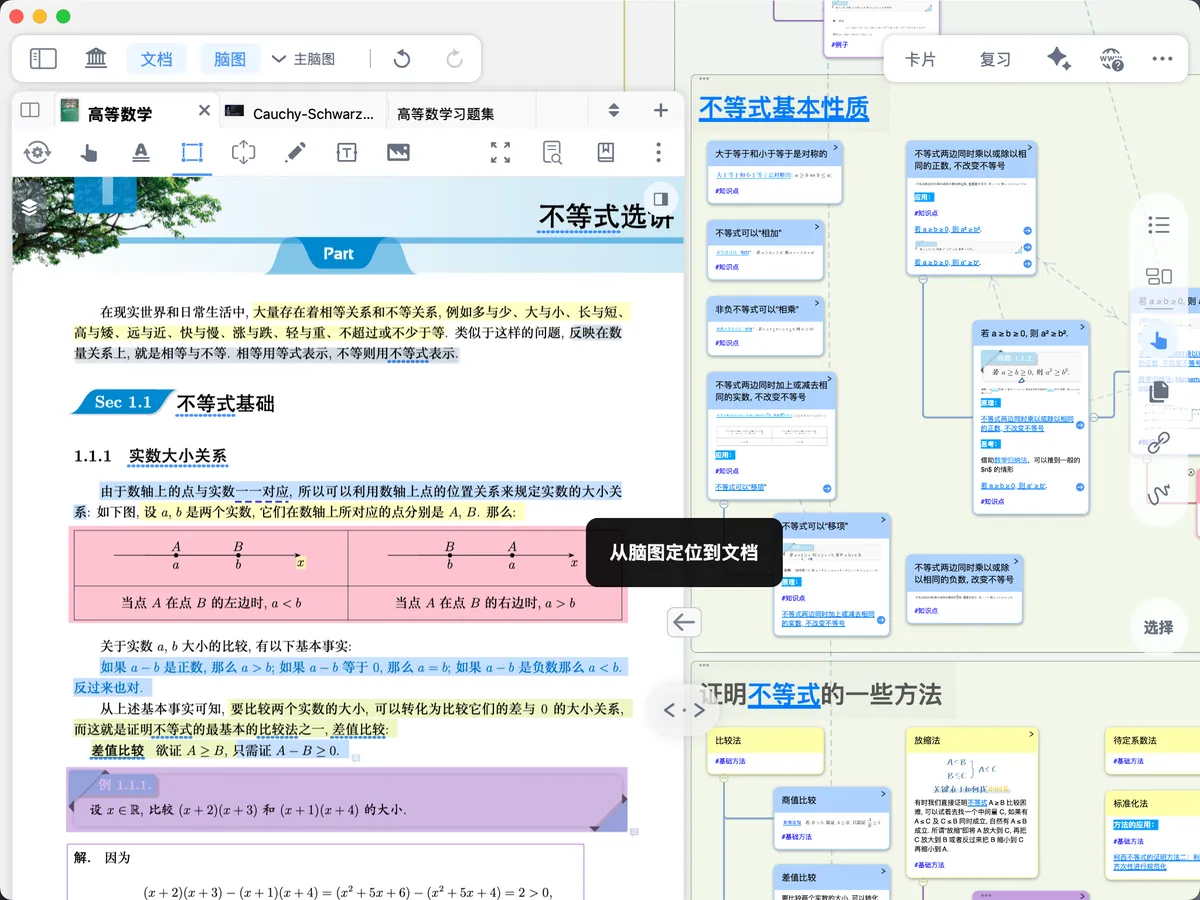
也可点击学习集右上角横排三点,在学习集-更多面板里设置:开启自动定位到文档位置,关闭自动定位到脑图位置
- ↔️
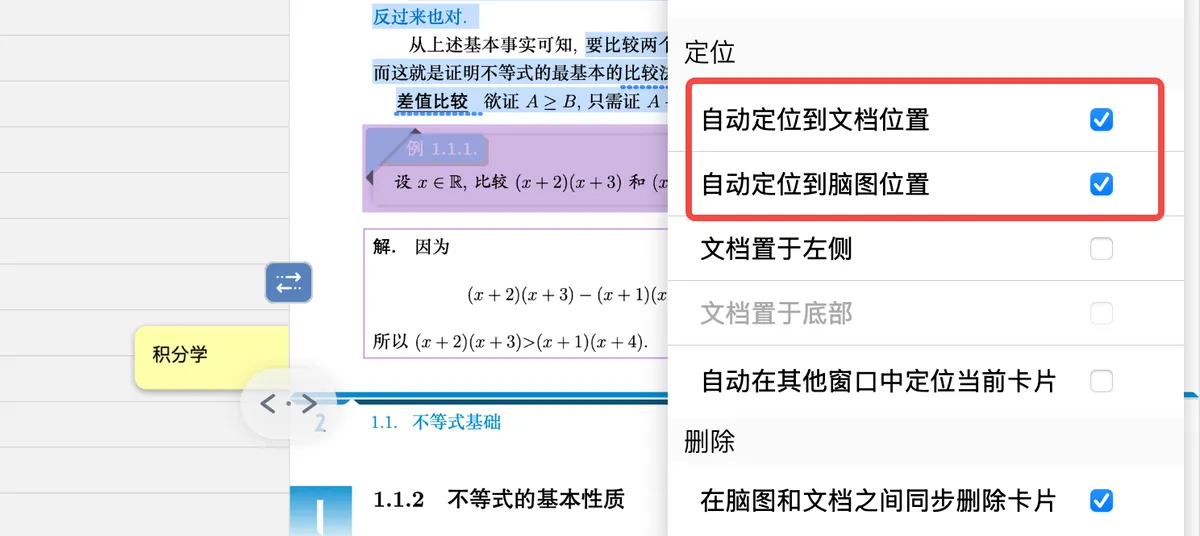
双向联动:兼具1和2的双向定位功能;
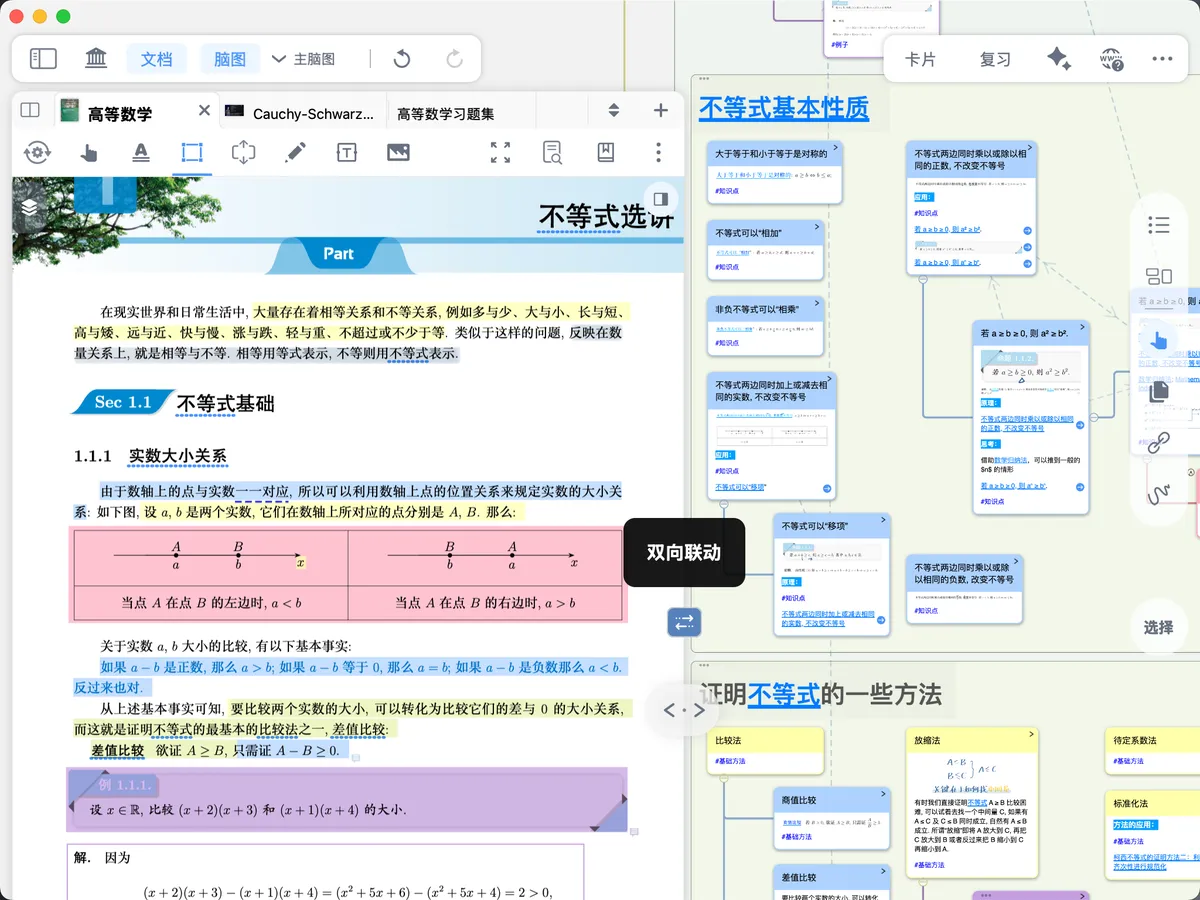
也可点击学习集右上角横排三点,在学习集-更多面板里设置:同时开启自动定位到文档位置和自动定位到脑图位置
- 🚫
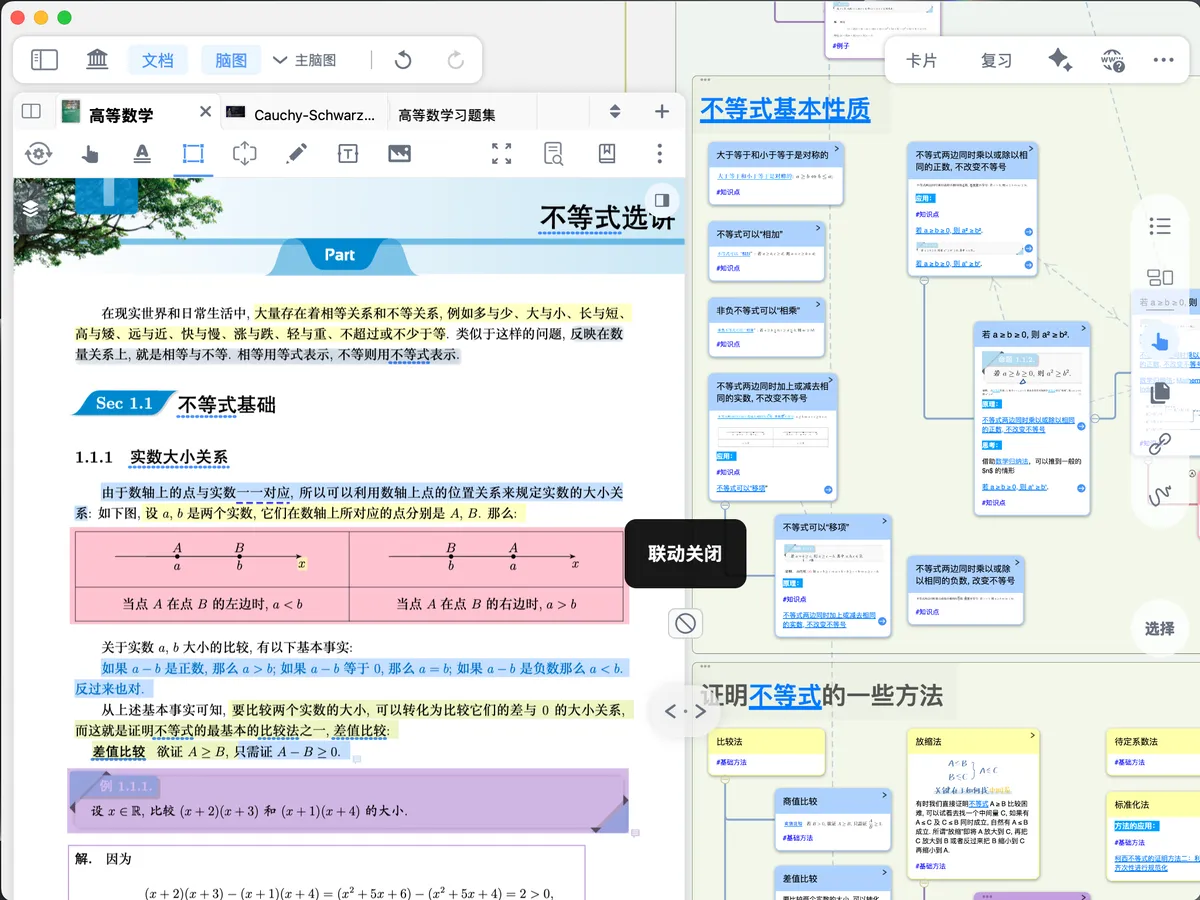
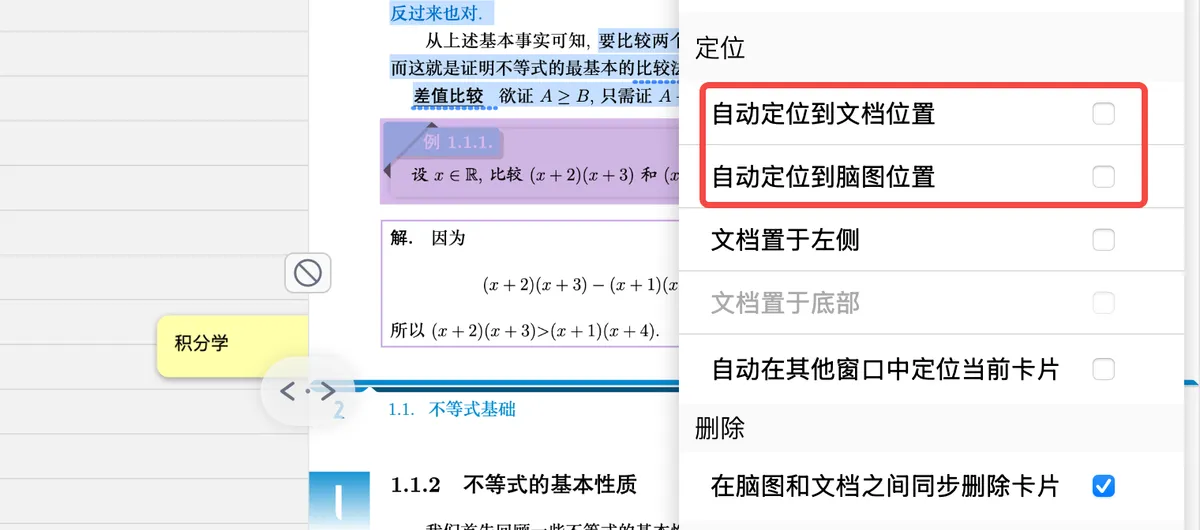
联动关闭:文档、脑图间的定位功能完全关闭。
也可点击学习集右上角横排三点,在学习集-更多面板里设置:同时关闭自动定位到文档位置和自动定位到脑图位置
1.1 查看脑图上下文的位置信息
点击卡片右上角的>,可以查看卡片的脑图位置和摘录的文档位置。
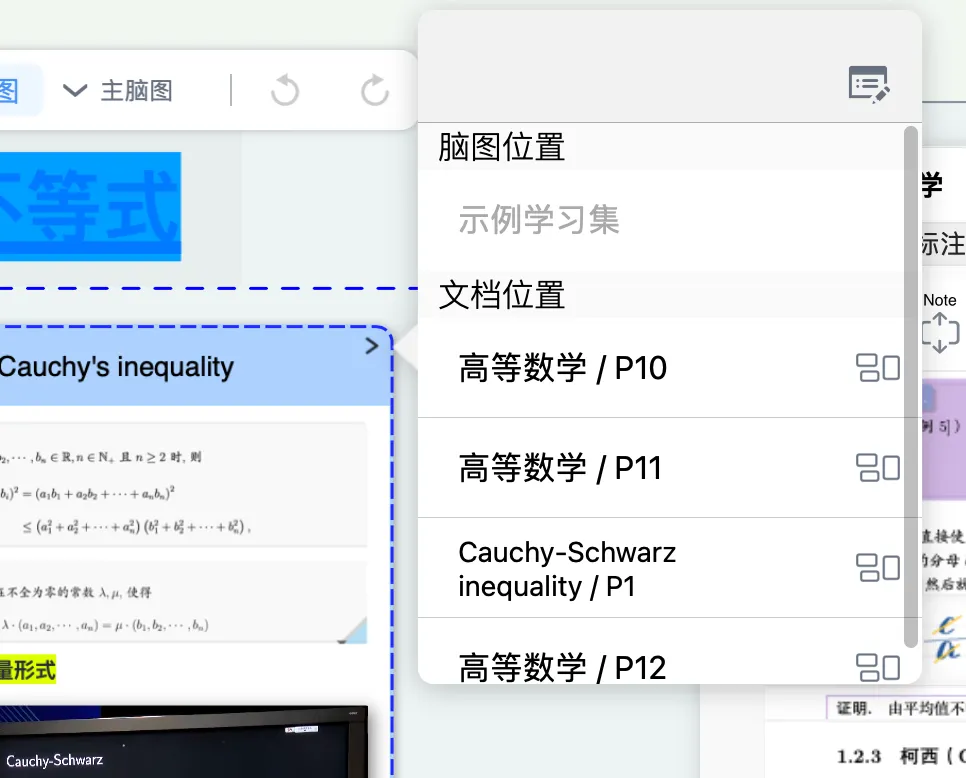
1.1.1 文档摘录卡片
点击文档位置中的文档,可以跳转到文档对应的位置

1.1.2 引用卡片
可以参看下面的子脑图和其它学习集中的脑图
2 脑图+脑图回源定位
2.1 子脑图
2.1.1 引用
若某张卡片是引用自同一学习集的其它子脑图中的卡片,点击卡片右上角的>,在脑图位置中会显示所有卡片(包含源卡片以及其它引用卡片)的学习集和脑图位置,点击会在浮动视图中定位这些卡片。

2.1.2 链接
同一学习集的不同子脑图中卡片还可以通过链接进行定位,见通过链接定位。
2.2 其它学习集中的脑图
2.2.1 引用
若某张卡片是引用自其它学习集的脑图中的卡片,点击卡片右上角的>,在脑图位置中会显示所有卡片(包含源卡片以及其它引用卡片)的学习集和脑图位置,点击会在浮动视图中定位这些卡片。

2.2.2 链接
不同学习集的脑图中卡片还可以通过链接进行定位,见通过链接定位。
2.3 通过链接定位

单击链接图标:在浮动视图中显示对应的链接卡片

双击链接图标:直接跳转到对应的链接卡片
3 脑图大纲模式+文档回源定位
💡为什么用大纲模式? 当脑图节点过多、层级过深,在画布上缩放拖拽很费时。切换到大纲模式,所有卡片以列表展示,可以快速浏览结构、搜索节点、批量操作。点击任一大纲行,右侧脑图画布会自动定位并高亮对应卡片。
点击大纲图标
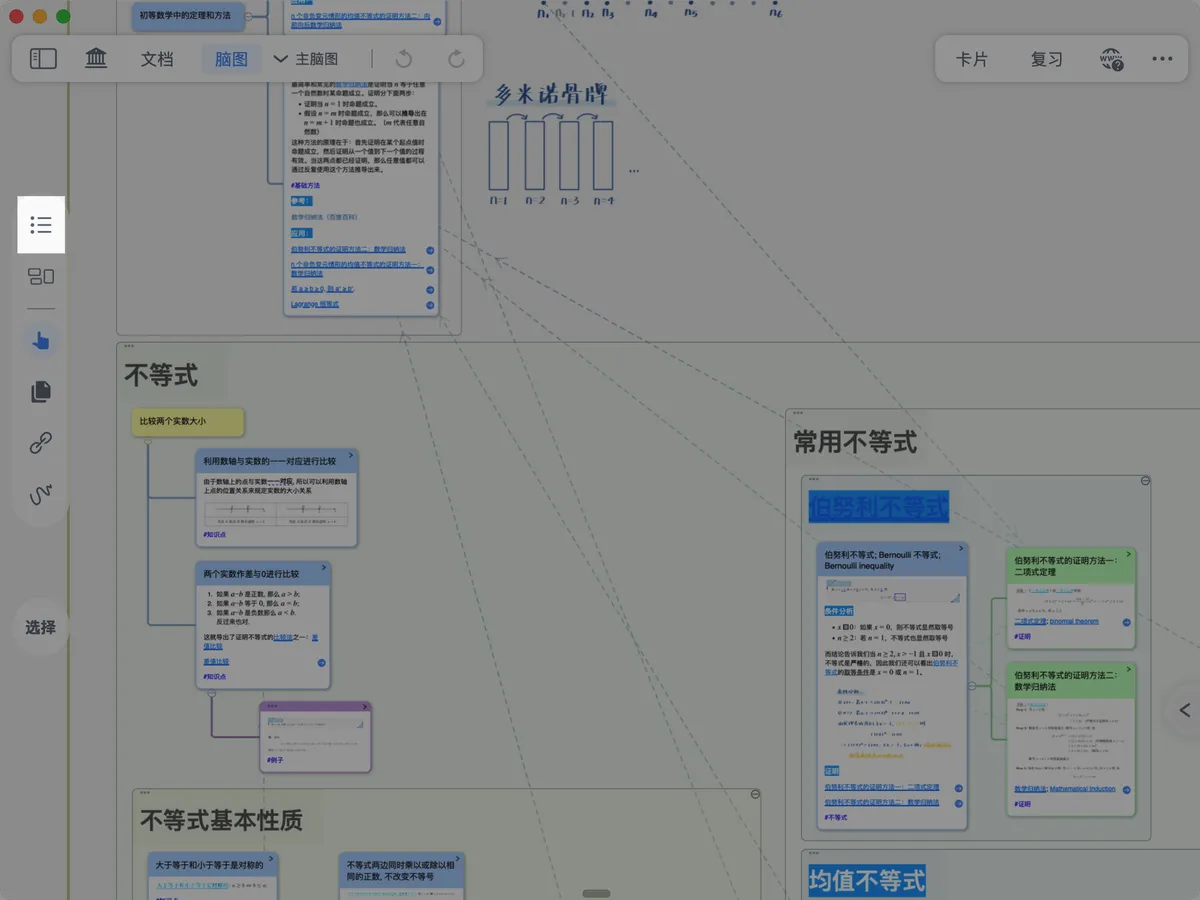
开启脑图大纲

此时点击大纲节点,即可以定位到脑图卡片
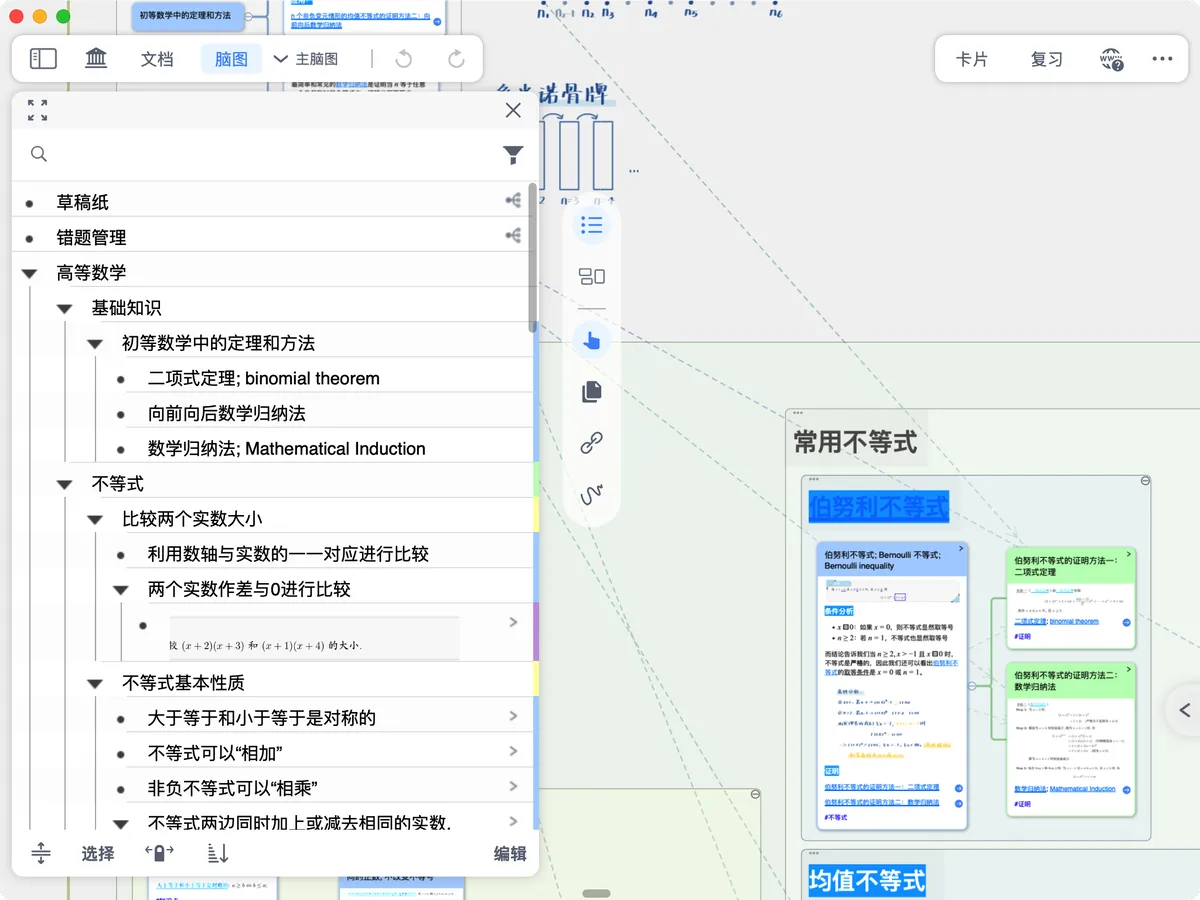
此时点击大纲节点,即可以定位到脑图卡片

点击脑图卡片也可以定位到大纲节点
4 卡片盒搜索+脑图回源定位

点击卡片盒搜索结果中的卡片,在弹出视图中点击脑图位置下方学习集,则会在浮动视图中定位此卡片。
5 卡片看板+脑图回源定位
打开卡片分组看板,点击脑图卡片,看板中对应的卡片也会被相应选中,周围有蓝色虚线

反之,点击脑图看板中的卡片,可以在脑图中进行定位