10种分支样式&子脑图坍缩
🧩MarginNote 4支持多种样式的脑图分支,根据内容的结构选择分支样式:
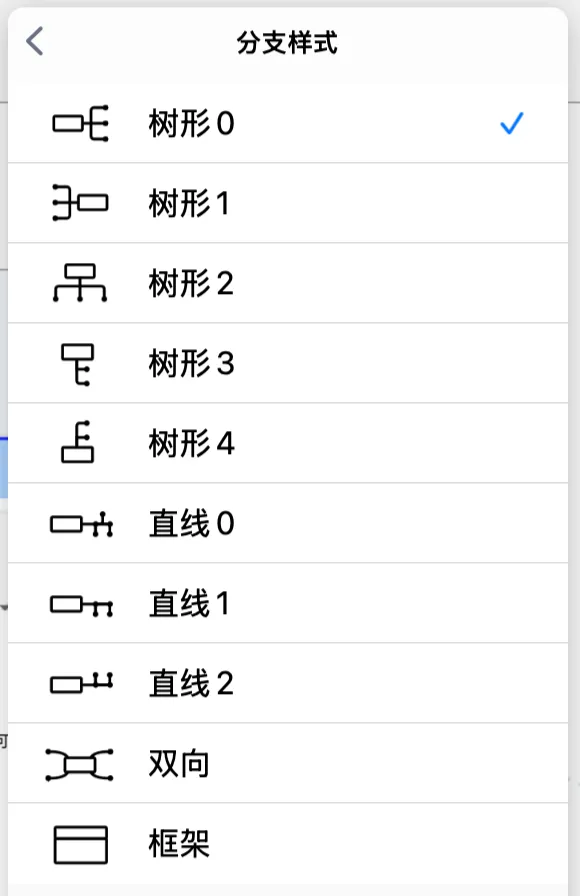
层级型:主题→子主题→要点
树形 0/1/2/3/4
- 学科知识树、文献综述的主题与子主题
流程/时间轴:Step 1→2→3或今天→明天
直线 0/1/2
- 学习计划时间轴、项目里程碑、算法/操作步骤序列、实验流程记录
对比型:方案A vs B、优点vs缺点
双向
- 需求⇄实现、目标⇄指标等,成对的对应关系
打包成一组:同一模块的卡片放一起
框架
- 将一组节点集中收纳,突出其为一个“框架”单元
1 分支切换方法
💡全局设置:打开
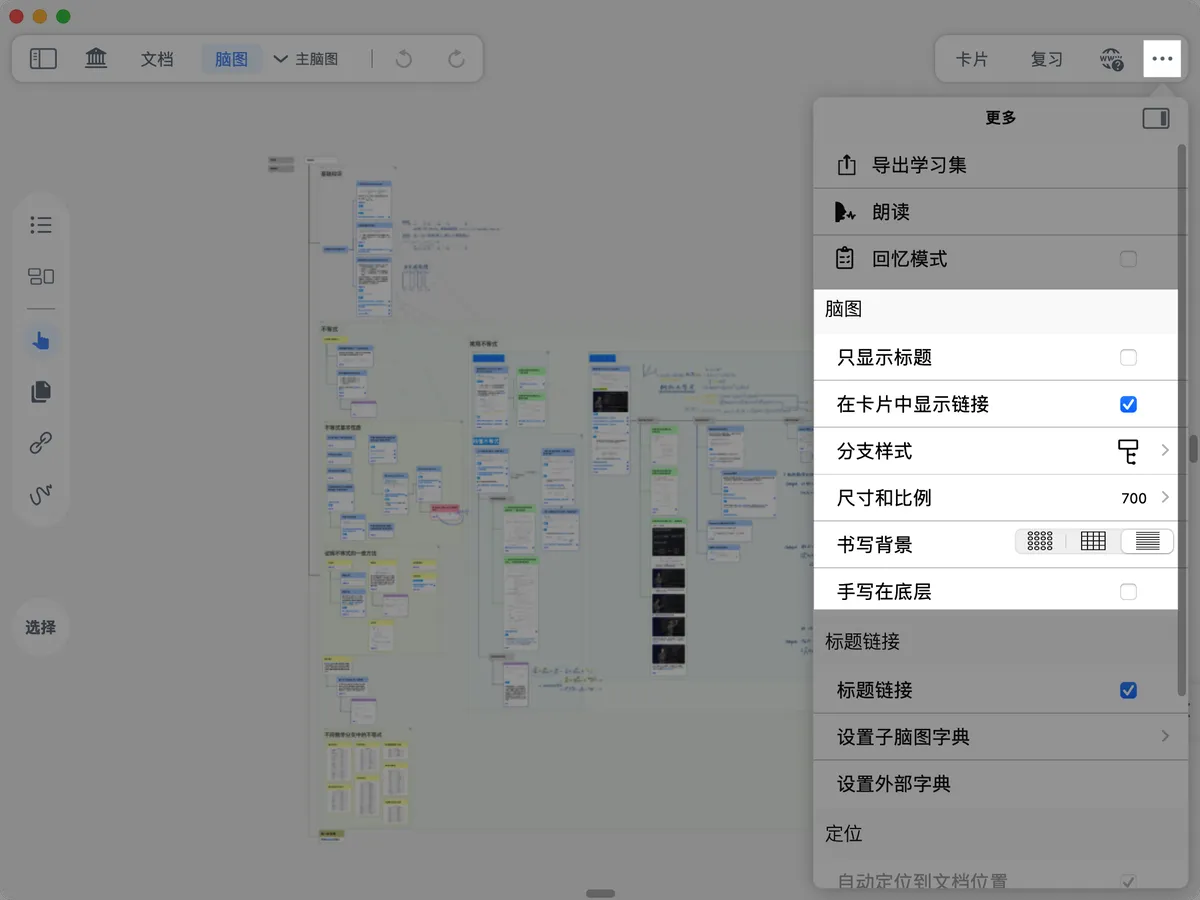
脑图视图后,点击更多-脑图-分支样式,修改将影响所有非手动更改的节点‼️。单卡设置:卡片
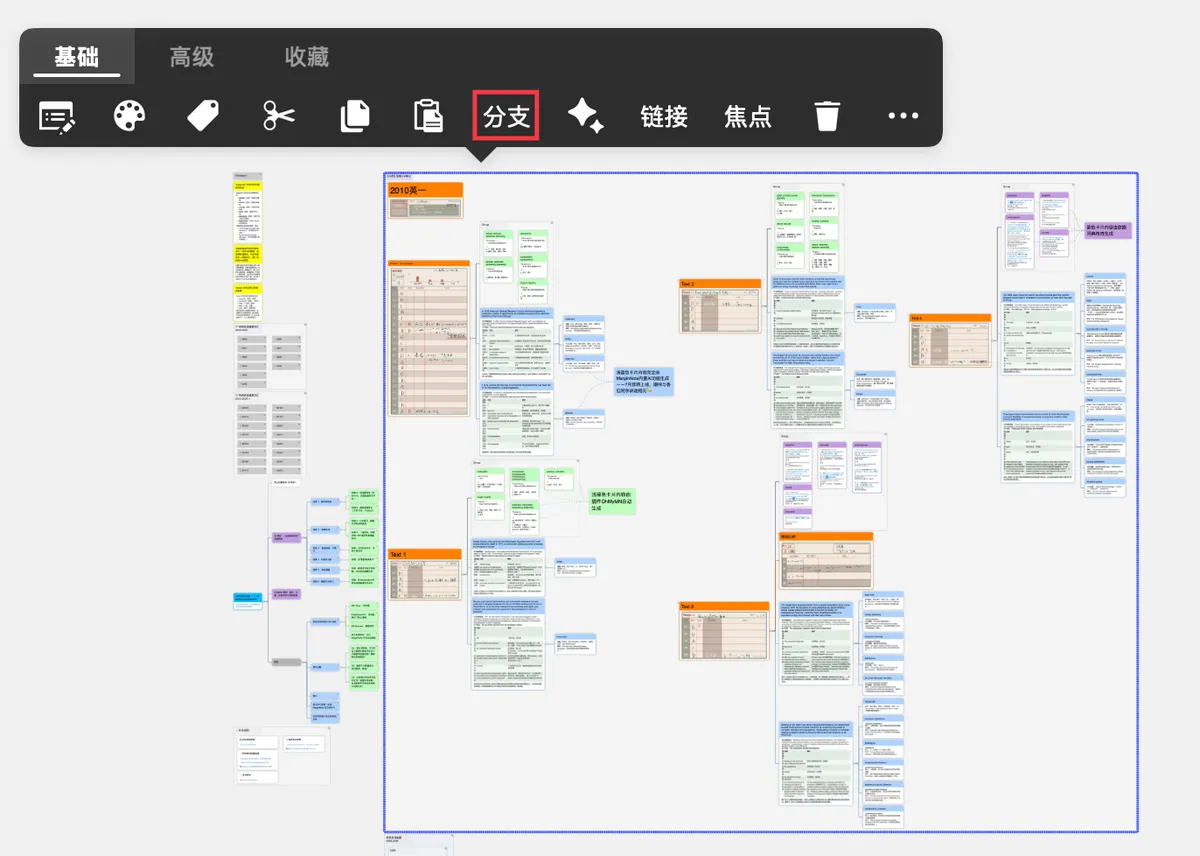

弹出菜单栏-基础-...(更多),修改仅影响单张卡片。
1.1 更改全部分支样式
点击脑图界面右上角的...更多-分支样式,即可对分支样式进行更改。
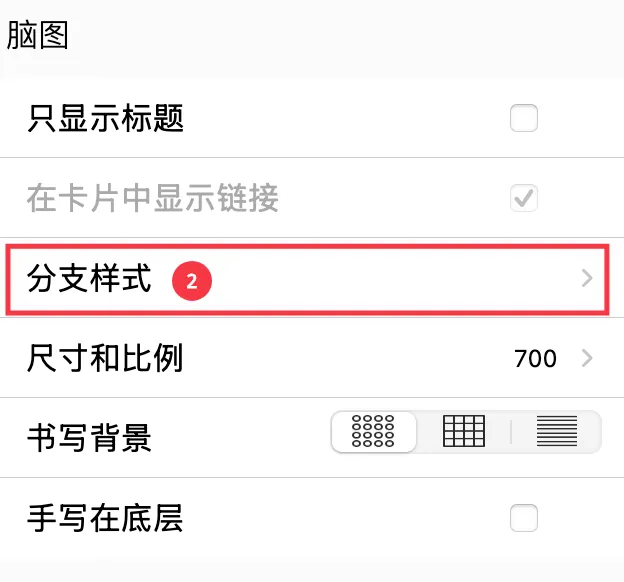
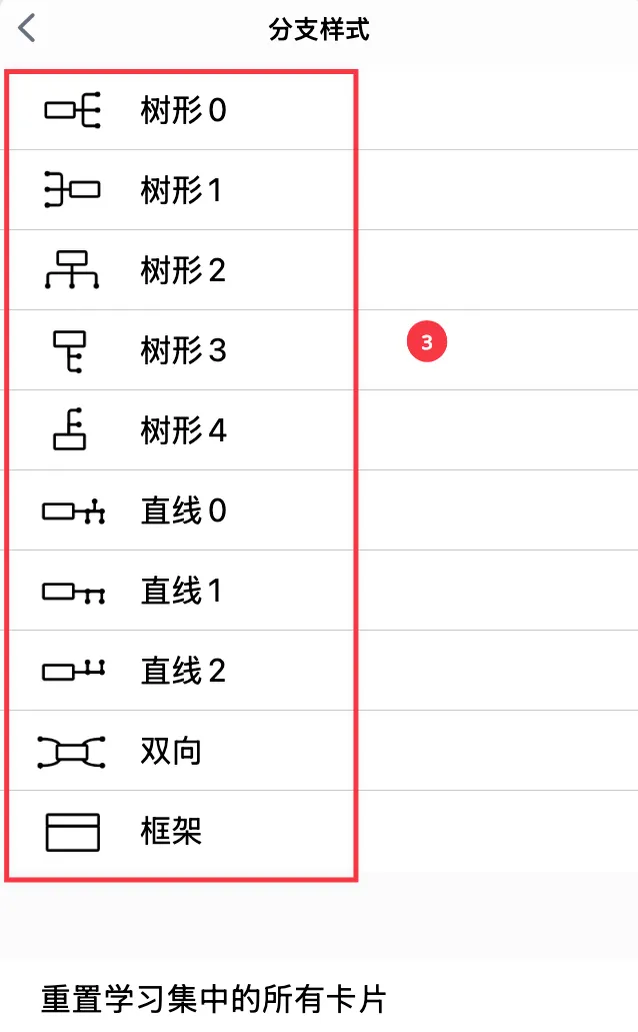
💡通过脑图设置面板设置的
分支样式会改变脑图中所有非手动更改的节点。如果只想针对某一张卡片及子卡片分支进行修改,可以通过卡片弹出菜单栏→基础→分支进行修改。
1.2 单选/多选 - 更改部分节点分支样式
-
单选卡片,点击
弹出菜单栏→基础→分支。 -
多选卡片后点击脑图底部菜单栏,选择
...更多-分支样式,对分支样式进行更改。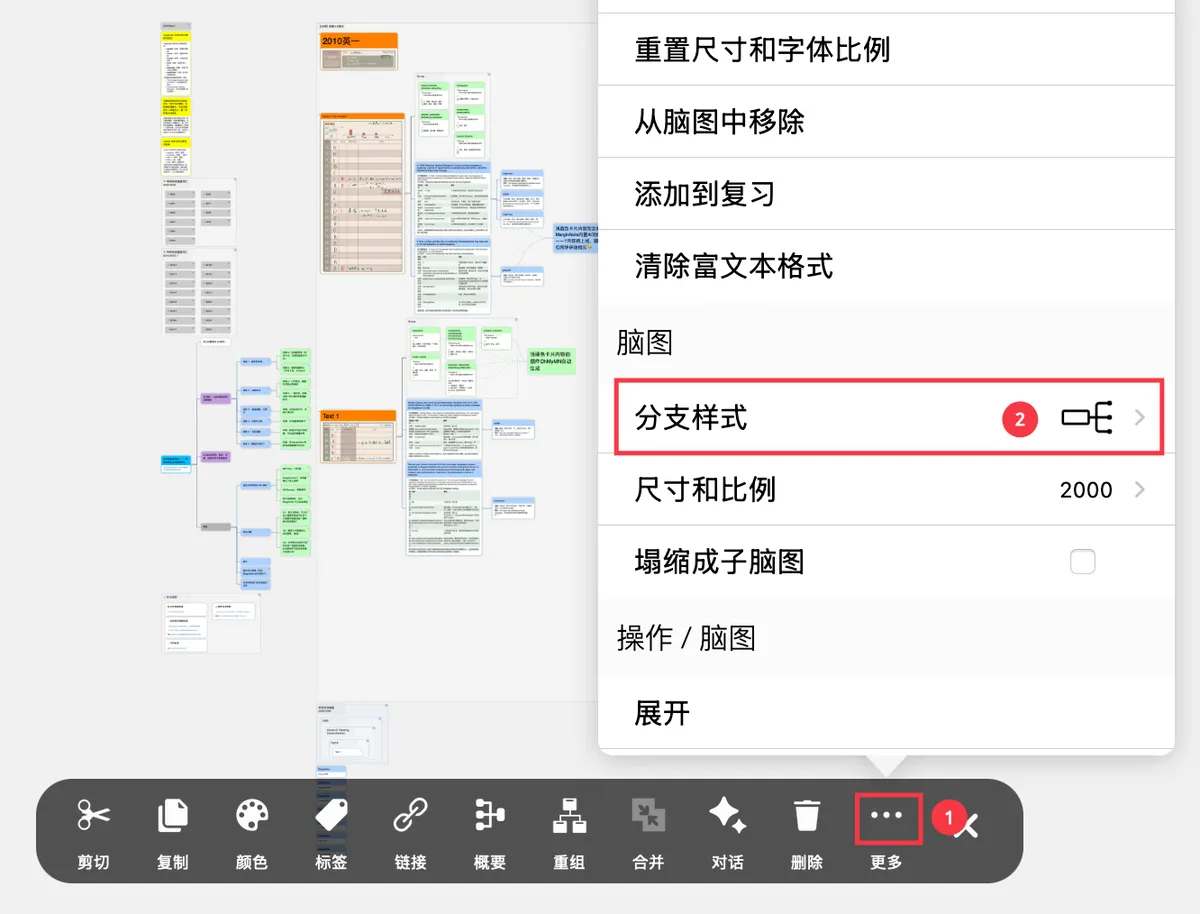
2 10种分支效果展示
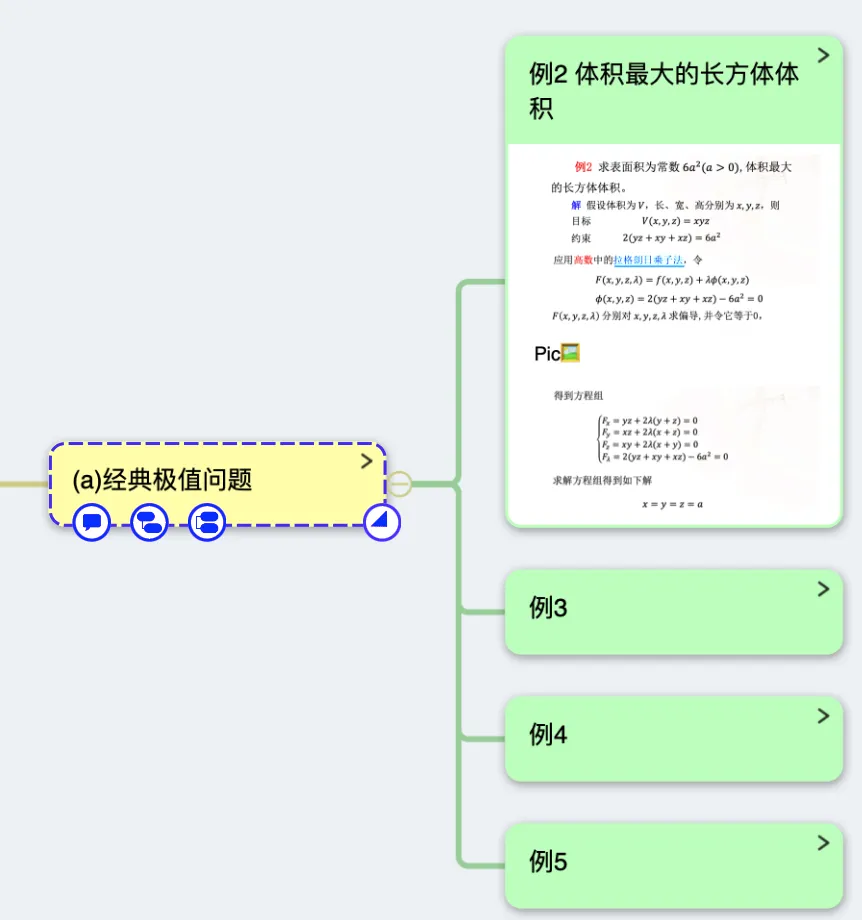
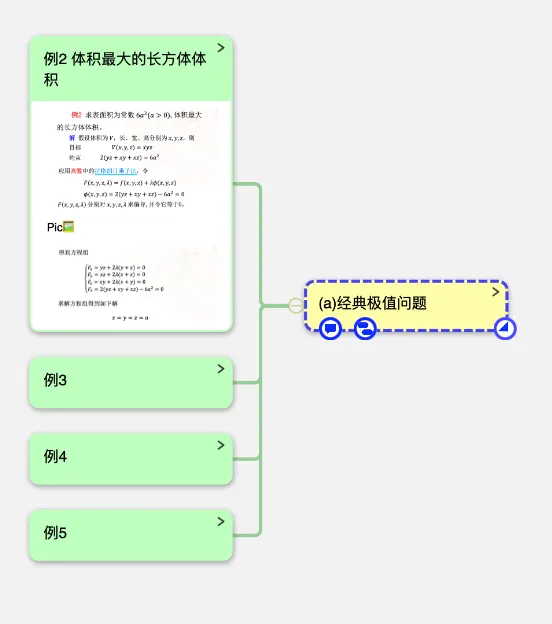
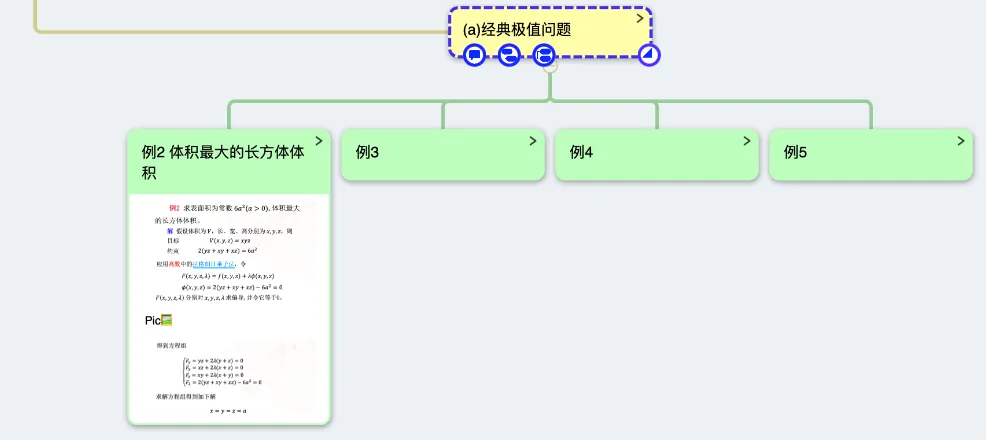
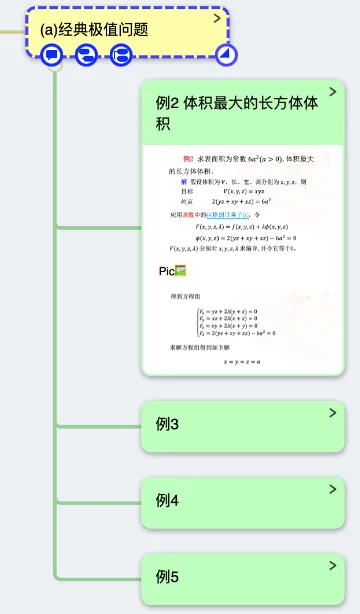
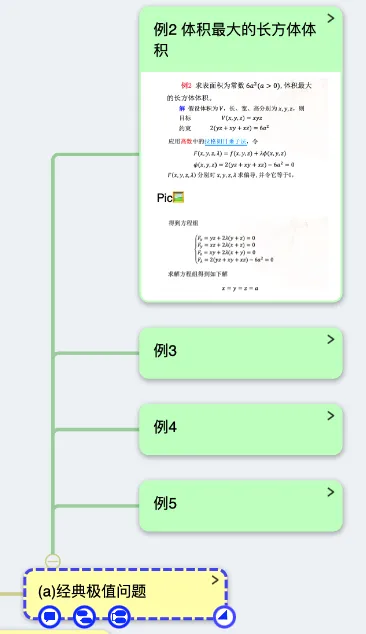
2.1 树形
💡树形适用于层级结构:主题→子主题→要点
- 例如:学科知识树、文献综述的主题与子主题
2.1.1 树形0
2.1.2 树形1
2.1.3 树形2
2.1.4 树形3
2.1.5 树形4
2.2 直线
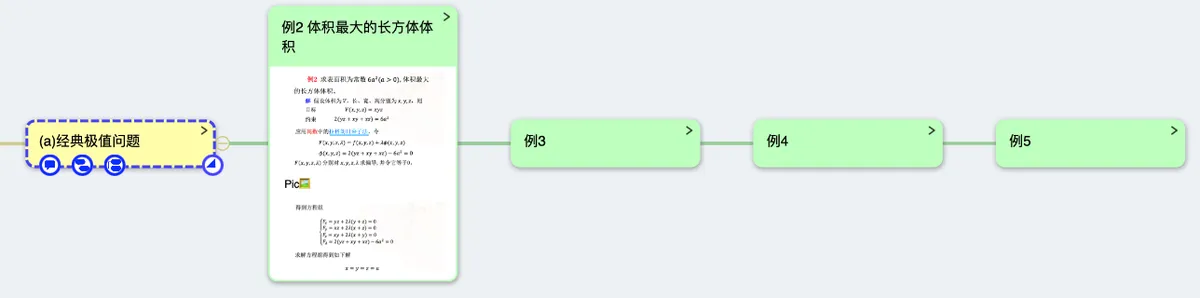
💡直线适用于流程/时间轴:Step 1→2→3或今天→明天
- 学习计划时间轴、项目里程碑、算法/操作步骤序列、实验流程记录
2.2.1 直线 0
2.2.2 直线1
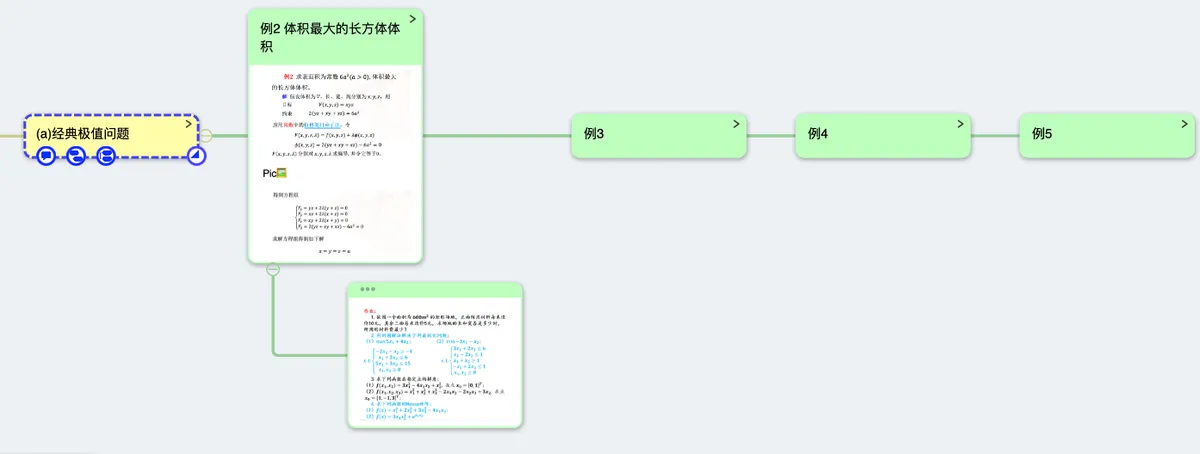
2.2.3 直线2
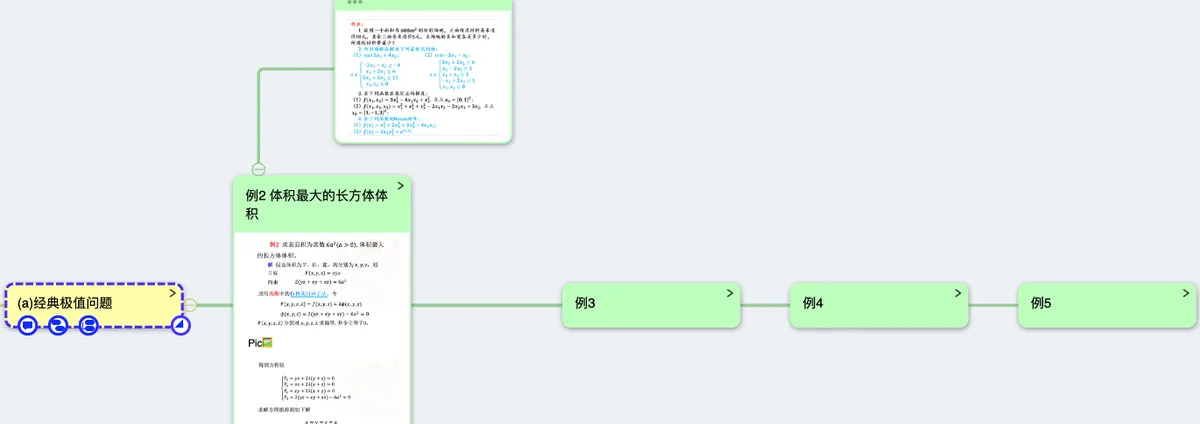
2.3 双向
💡双向适用于对比型:方案A vs B、优点vs缺点
- 需求⇄实现、目标⇄指标等,成对的对应关系
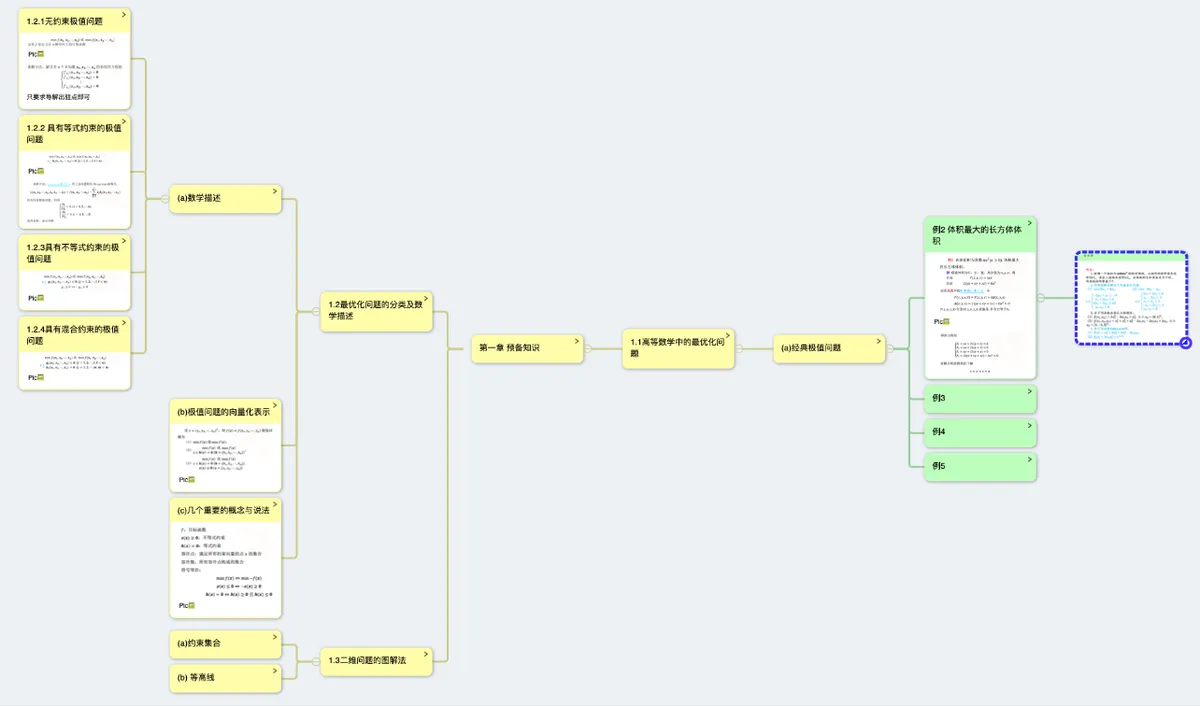
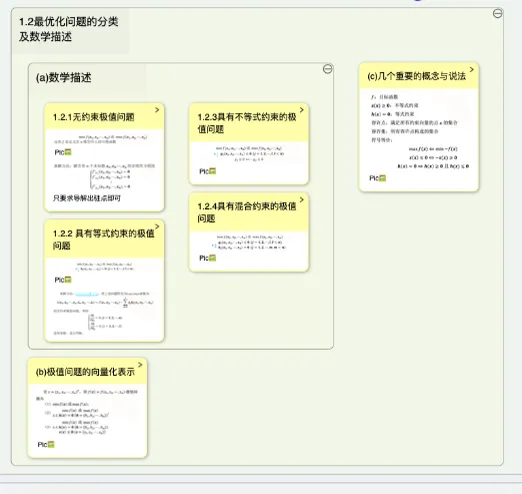
2.4 框架
💡**
框架适用于打包成一组**的概念:将同一模块的卡片放一起
- 一组节点集中收纳,突出其为一个“框架”单元
3 分支与子脑图无损转换

MarginNote 4不仅支持分支样式无损转换,还支持分支与子脑图的无损转换。
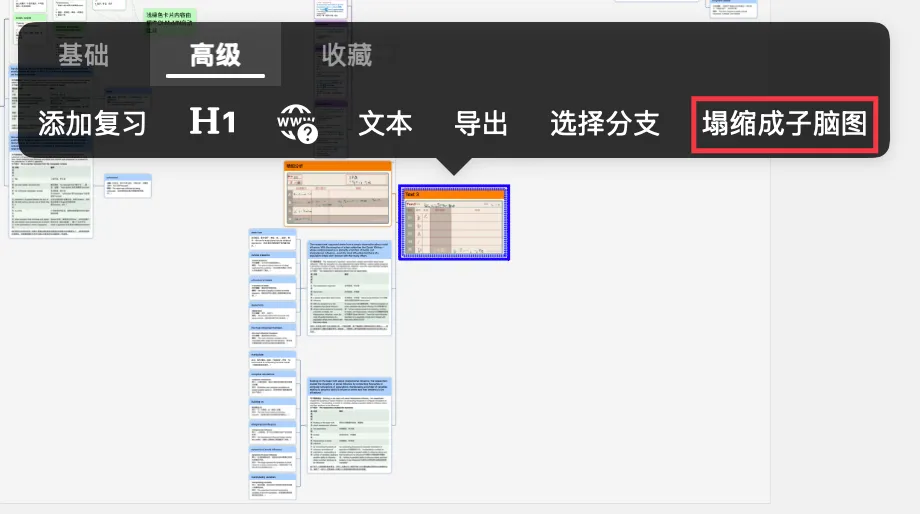
💡当某处卡片节点信息过多时,可以将分支
坍缩成子脑图:,便于信息的整理与阅读。
选中卡片,点击弹出菜单栏-高级-坍缩成子脑图,原位置生成“子脑图卡片”(由该卡片及其子节点组成)。
💡关于子脑图的更多介绍,详见:新建和管理子脑图层级