多窗口联动②:跨设备、跨平台多开 MN4窗口
💡在进行跨设备、跨平台学习或工作时,你可能会遇到这些场景:
- 需要将MarginNote 4的文档视图和脑图视图分别展示在不同的屏幕上,以便同时查看和操作。
- 希望利用Apple Pencil在iPad上进行精细的笔记标注,同时在Mac上保持主视图。
- 拥有Windows电脑,但想利用iPad的手写能力或Mac的MarginNote 4处理能力。
- 需要将iPad作为主机,通过扩展显示器获得更大的脑图视野,并进行手写操作。
- 只有Mac电脑,但希望通过数位板实现手写输入。
多窗口联动功能可以帮助你灵活配置和利用不同设备的优势,实现文档、脑图和标注的高效结合。
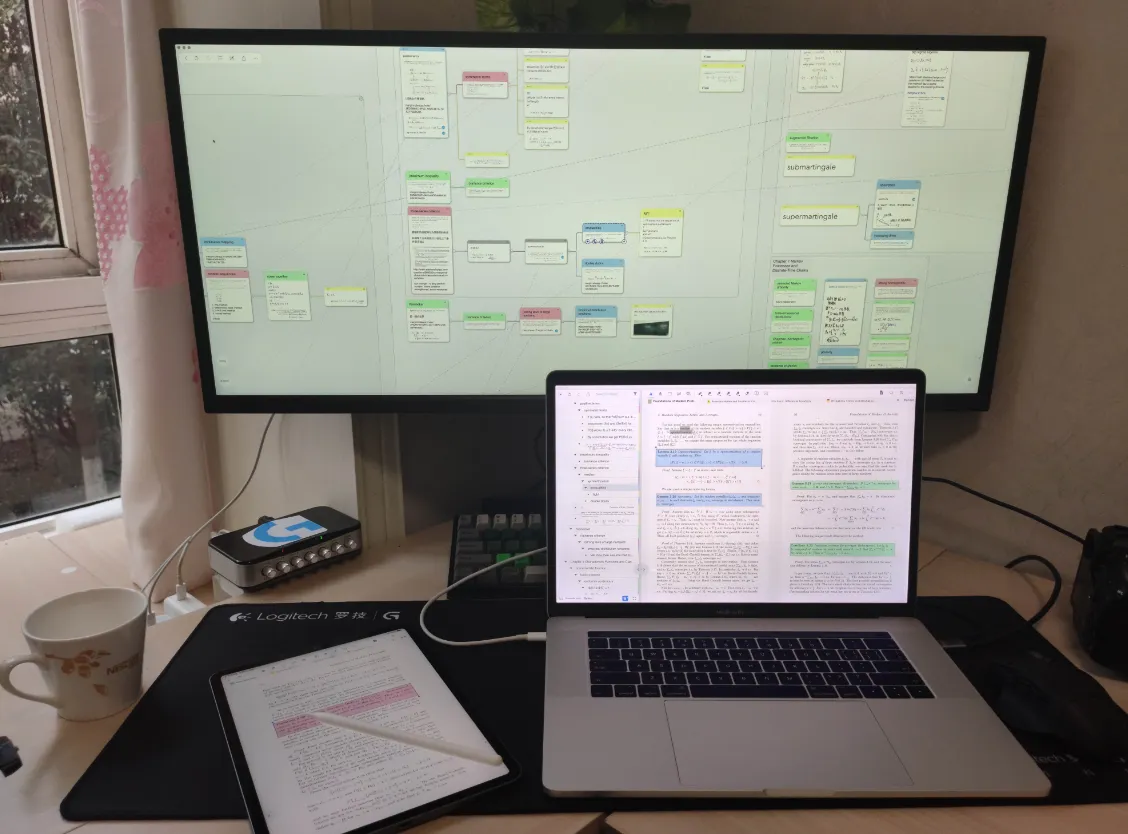
1 全苹果平台(iPad+Mac联动)
苹果生态下的 Mac和iPad可以通过镜像或者屏幕扩展实现联动,Mac负责逻辑构建(脑图、打字、摘录),iPad 负责直觉输入(手写)。
1.1 开启随航的前置条件
在开始操作前,请确保您的设备满足以下所有要求:
- 相同 Apple ID: 两台设备必须登录同一个开启了双重认证的 iCloud 账户。
- 距离与连接: 开启蓝牙、Wi-Fi 及隔空投送 (Handoff);设备距离需在 10 米以内。
- 系统版本: macOS Catalina 或更高版本,iPadOS 13 或更高版本。
1.2 如何开启随航 (连接步骤)
- 在 Mac 上,点击菜单栏右上角的控制中心 (Control Center) 图标。
- 点击屏幕镜像 (Screen Mirroring) 选项。
- 在设备列表中,点击您的iPad 名称。
- 此时 iPad 屏幕将亮起,并显示 Mac 的桌面。
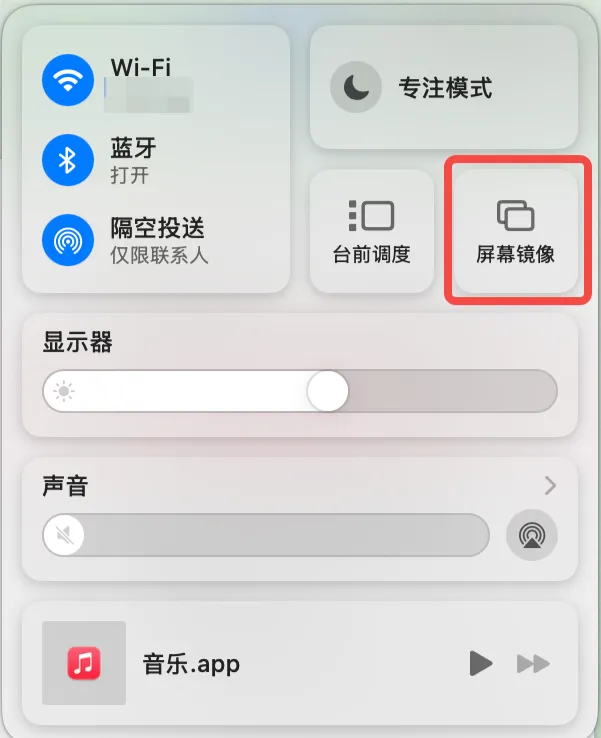
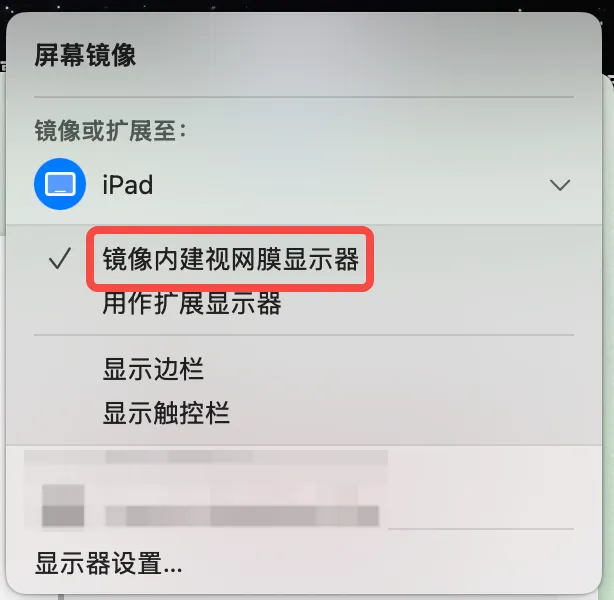
1.3 模式区分:扩展 vs 镜像
开启连接后,您可以在控制中心或菜单栏的“屏幕镜像”图标中切换以下两种模式:
屏幕镜像模式 屏幕镜像模式
| 模式 | 核心逻辑 | MarginNote 学习场景应用 |
|---|---|---|
| 1. 镜像模式 (镜像内建视网膜显示器) | 两个屏幕,内容一致。 iPad 实时同步显示 Mac 的完整画面。 | 精细标注: 当你需要在 Mac 版本的 MN4 上利用 Apple Pencil 进行手写,而无需频繁移动窗口时使用。 |
| 1. 扩展模式 (用作扩展显示器) | 两个屏幕,内容互补。 iPad 成为 Mac 的第二个独立显示器,鼠标可跨屏移动。 | 最高频使用: Mac 屏幕放“脑图视图”,iPad 屏幕放“文档视图”。两屏独立操作,互不干扰。 |
1.4 详细操作指南
💡Mac新建窗口的快捷键为
⌘+N。在随航状态下,手指点击iPad无效,可以使用Apple Pencil点击或者书写。可以使用双指拖动屏幕或者双指缩放屏幕。
1.4.1 设置为“扩展显示器” (推荐)
💡此模式下建议打开
自动在其他窗口中定位当前卡片,可以实现文档-卡片双向跳转。
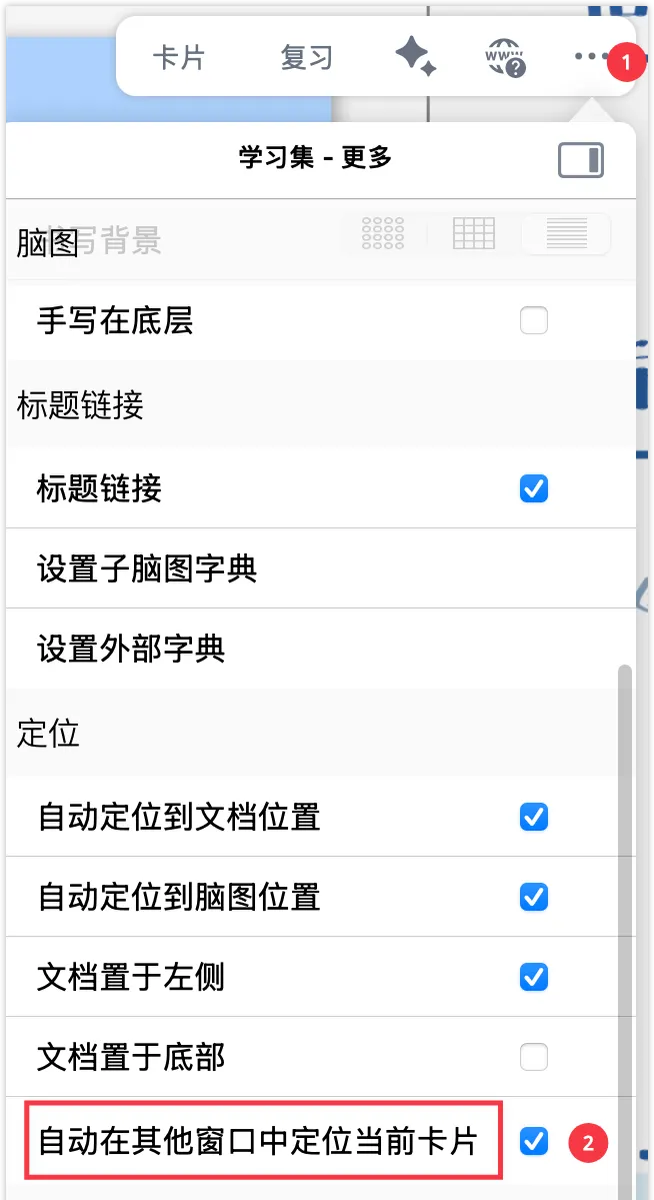
此模式将为您提供更多的操作空间。
- 操作步骤 :
- MN4 联动: 直接将 MN4 的 PDF 文档窗口向左/右拖出 Mac 屏幕,它会自动出现在 iPad 上。
1.4.2 设置为“镜像内建显示器”
此模式适合不需要多窗口操作,只需在iPad上即时标注的用户。
-
操作步骤 :
-
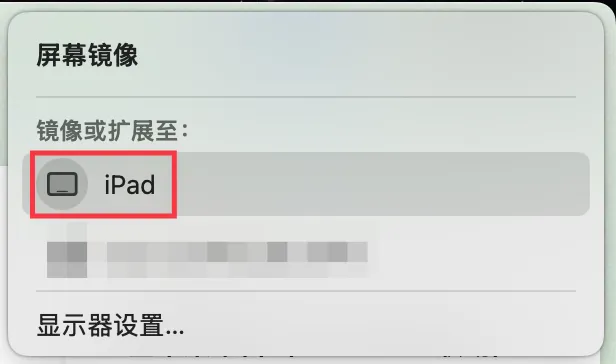
点击 Mac 菜单栏的“屏幕镜像”图标。
-
选择要连接的设备
-
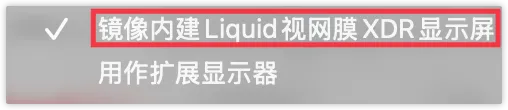
勾选 “镜像内建 Retina 显示器” (Mirror Built-in Retina Display)。
-
-
MN4 联动: 此时 iPad 将显示与 Mac 完全相同的画面。您可以直接在 iPad 上用 Apple Pencil 操作 Mac 端的 MN4 界面,适合在大型脑图上进行手动涂鸦或标记。
1.5 随航特有的辅助功能
在使用随航时,iPad 屏幕边缘会出现两个关键工具:
- 边栏 (Sidebar): 即使没有键盘,也可以在 iPad 上快速使用
Command、Shift等组合键。 -
触控栏 (Touch Bar): 在 iPad 底部显示 Mac 窗口等快捷操作
2 跨系统平台
2.1 Windows电脑
针对拥有 Windows 电脑,但希望利用 iPad 的手写能力或 Mac 的 MN4 处理能力的场景。
2.1.1 Windows电脑仅用作扩展显示器
iPad投屏到显示器用于看文献、看脑图
此场景下,通常是 iPad 作为主机,Windows 屏幕作为“大号看板”。
-
连接方式:
- 在 Windows 上安装Spacedesk或Duet Display,使 Windows 屏幕接收 iPad 的投屏。
-
MN4 学习场景:
- iPad 端: 利用 Apple Pencil 进行核心的摘录、涂鸦和思维导图排布。
- 显示器端: 利用 iPadOS 新建多窗口,将 MN4 的文档视图全屏显示在显示器上,实现“看大屏参考、小屏手写”的体验。
2.1.2 Windows电脑安装 Mac 虚拟机+MarginNote4
此方案适合只有 Windows 电脑但极度依赖桌面版打字等以逻辑构建为主的用户。
- 通过 VMware 或 VirtualBox 搭建 macOS 虚拟机环境,并安装 MN4 Mac 版。
https://www.bilibili.com/video/BV1m2JXz8E8m/
💡缺点:性能受限,对手写支持极差,适合纯键鼠操作。不一定能够正常使用iCloud。
- 替代方案: 若 iCloud 无法稳定同步,可利用 MN4 的“手动备份与恢复”功能,通过网盘传输
.marginpkg文件。参考:数据同步、备份与恢复。
2.2 iPad+扩展显示器
https://support.apple.com/zh-cn/guide/ipad/ipadf1276cde/ipados
https://support.apple.com/zh-cn/guide/ipad/ipad8baf19a7/26/ipados/26
2.2.1 iPad 连接显示器详细教程
当 iPad 连接显示器时,可以让 MN4 在大屏上获得极致的脑图视野。
2.2.1.1 前置条件与硬件准备
- 设备要求:搭载M1 芯片及后续型号的 iPad Pro/Air才支持扩展模式 ,非 M 芯片 iPad 仅支持镜像模式 。
-
连接线材:
- USB-C 直连: 显示器需要支持全功能 USB-C 接口
- 适配器连接: 使用 USB-C 转HDMI/DP线
-
外设建议:连接蓝牙鼠标/触控板和键盘,否则无法在扩展屏幕上进行复杂操作,尤其建议使用触摸板,不然系统限制下脑图平移无快捷操作(空格+左键拖动)。
2.2.1.2 开启“台前调度”
- 将 iPad 连接至显示器。
- 从 iPad 屏幕右上角向下滑动呼出控制中心。
- 点击 “台前调度”图标。
2.3 Mac+数位板
适合没有 iPad,仅能在 Mac 上学习并希望使用手写输入的用户。
💡建议使用带有实体快捷键的数位板,MarginNote4现已支持⇧+E作为橡皮擦快捷键