导入文档及文档管理
💡本页面你将学到:在 MarginNote 4 中完成“导入文件—归类管理”的完整流程
适合第一次使用的用户,按步骤操作即可上手。
1 快速认识文档库
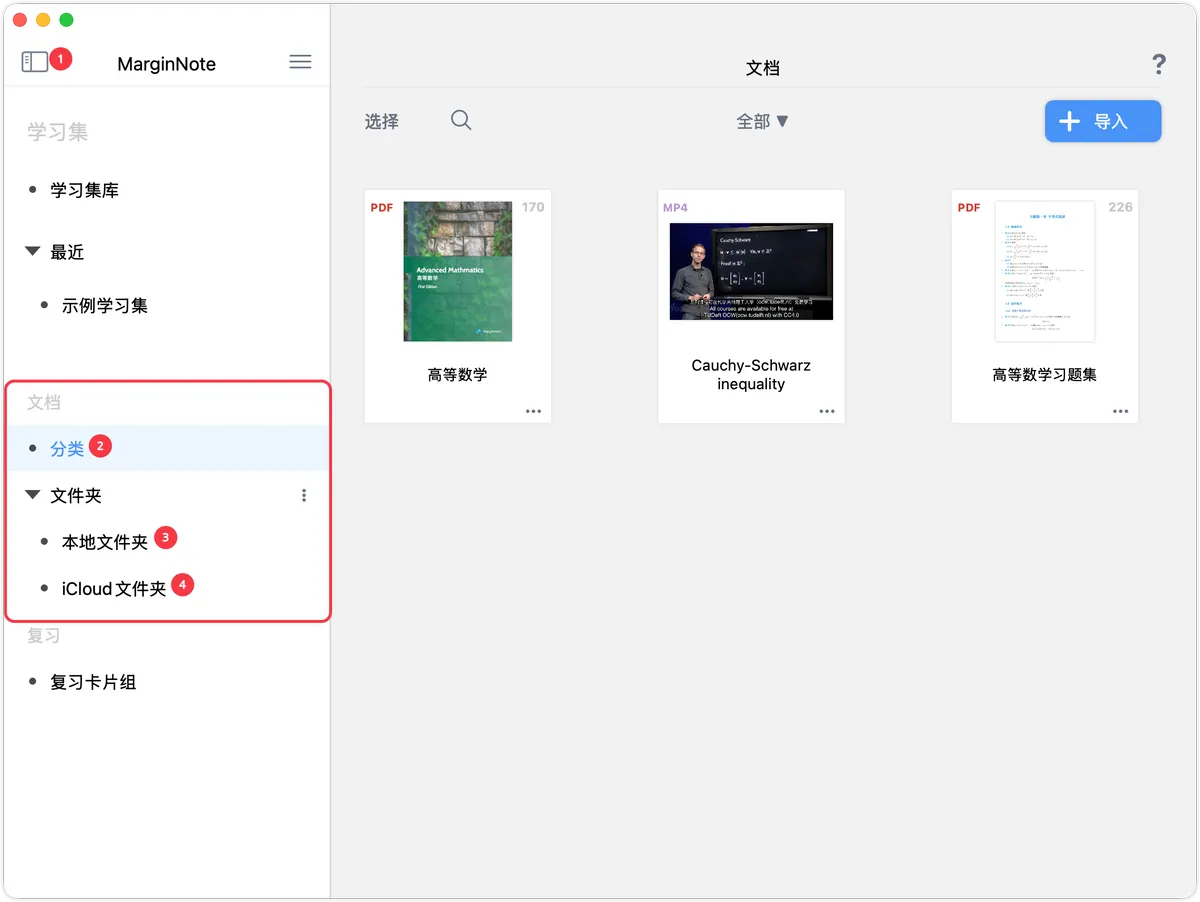
- 入口:在首页左侧边栏点击
文档分区下的分类、文件夹 -
基本结构:
分类:标签式归类,支持多级标签(支持缩进形成子分类)。-
文件夹:像电脑里的目录结构,适合按项目或学期整理。💡默认拥有
iCloud文件夹、本地文件夹,如果是max用户还可以使用添加USB存储文档库功能挂载外部文件夹。
2 导入文档
MarginNote 4支持 PDF、EPUB、MOV、MP3、MP4、M4V、M4A格式的文件,同时支持保存哔哩哔哩、YouTube视频以及Web网页到软件内。
-
支持格式:
- 文档:PDF、EPUB
- 音视频:MOV、MP3、MP4、M4V、M4A
-
可转换为PDF格式的文件:Word、PPT、Excel的office文档文件
💡对于Word、PPT等非 PDF格式的文件,MN会将其转换成PDF文件后再导入,若转换效果不佳,建议使用更专业的文档编辑应用(WPS、Office)转换成PDF后再导入
2.1 软件外导入(从其他应用打开)
💡需要云同步的文档,建议直接存入 iCloud 的 MarginNote4 文件夹(文档:默认导入到iCloud文件夹1/同步学习集的同时同步文档 2)
-
iPad:在网盘或聊天应用中选择“以其他应用打开” → 选 MarginNote 4,即可导入。
💡由于百度网盘在 iOS/iPadOS 文件 App 中无法正确下载后打开文件,不建议通过“文件 App → 百度网盘”直接导入。
-
Mac:在受支持的文件上右键“打开方式” → 选 MarginNote 4,完成导入。
2.2 软件内导入
2.2.1 文档管理页面右上角“导入”
点击文档管理页面的➕导入,可选择从文件、从Web导入(添加 Web网页、保存YouTube和哔哩哔哩视频到本地)。
-
从文件导入
点击文档管理页面的
➕导入-从文件,即可在文件app中选择需要导入的文件(支持多选文件一次性全部导入)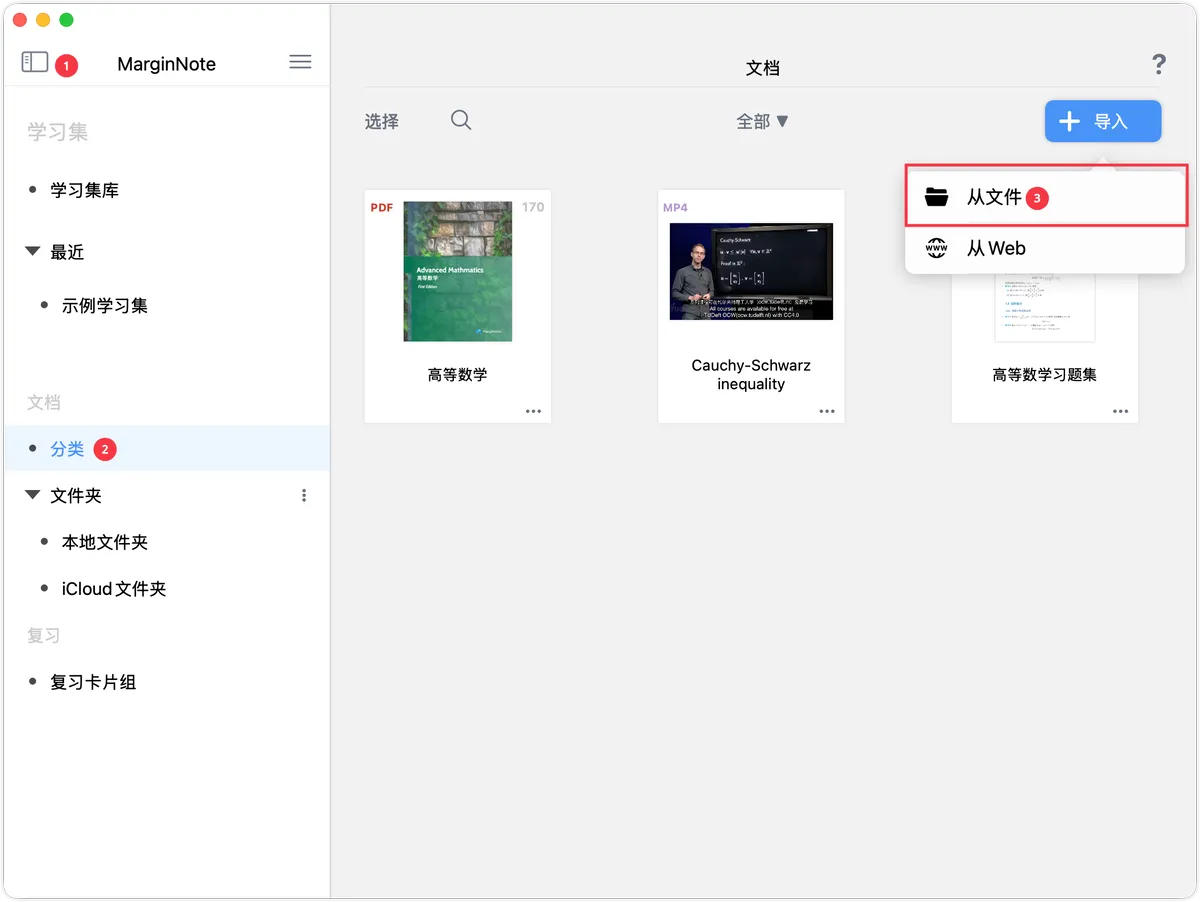
-
从Web导入
点击文档管理页面的
➕导入-从Web,打开网页后检索页面或粘贴网址,或在视频网站搜索(支持哔哩哔哩、YouTube),点击下载按钮即可保存网页或在线视频到本地文档库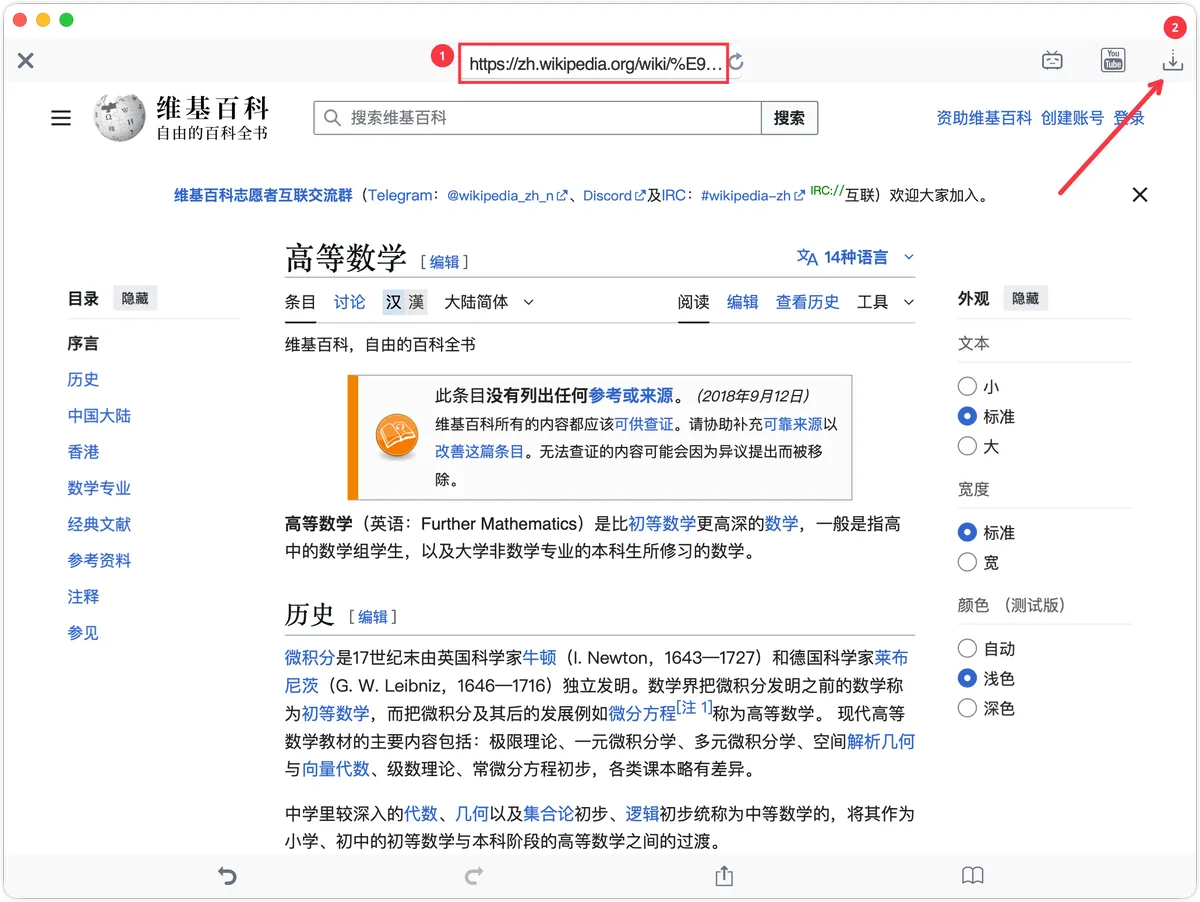
💡导入哔哩哔哩和YouTube前先登录账号,以确保导入视频的清晰度
通过Wifi 链接从 PC/Mac 上添加文档(仅iOS设备支持)
-
点击文档管理页面的
➕导入-通过wifi从PC/MAC上传文档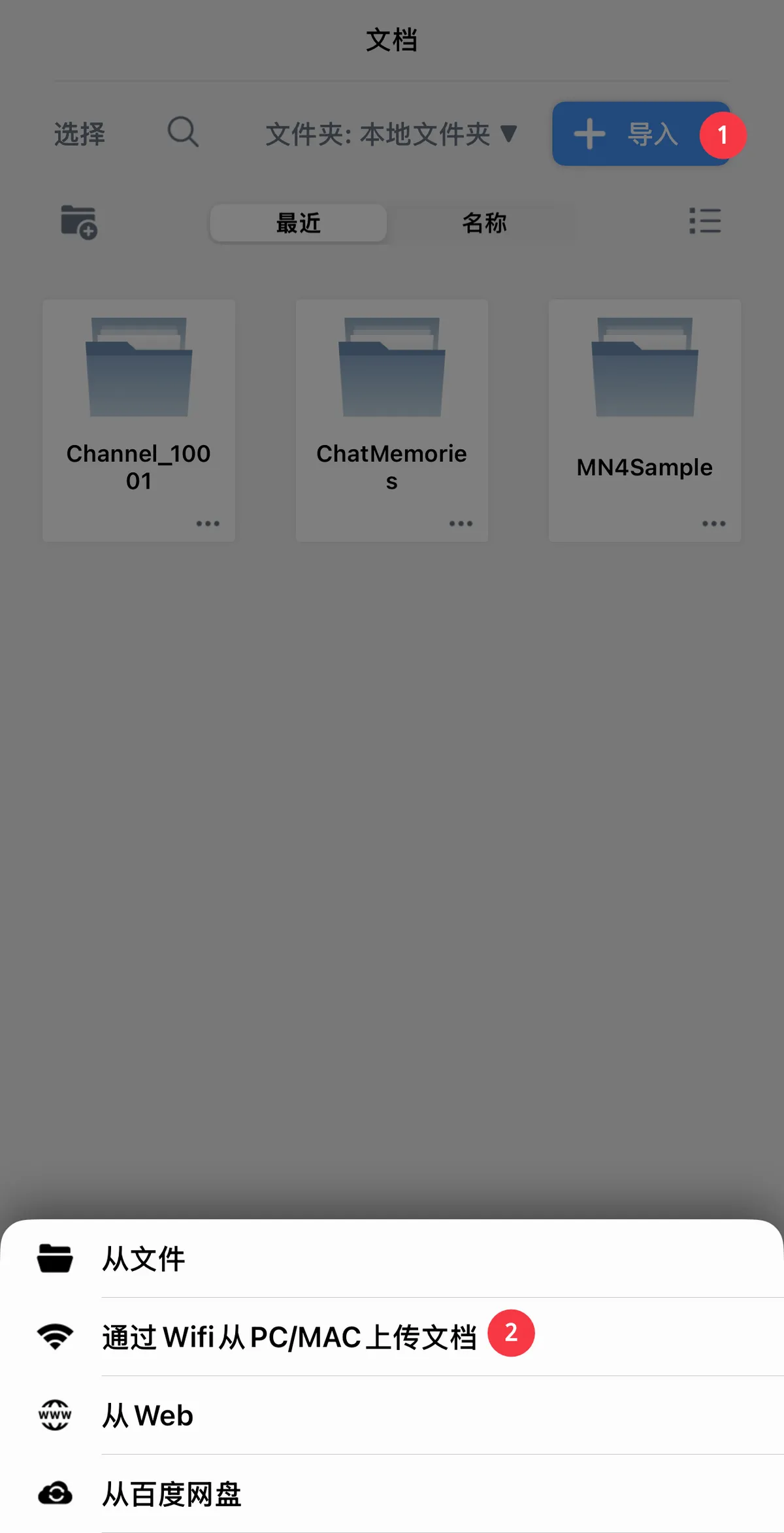
-
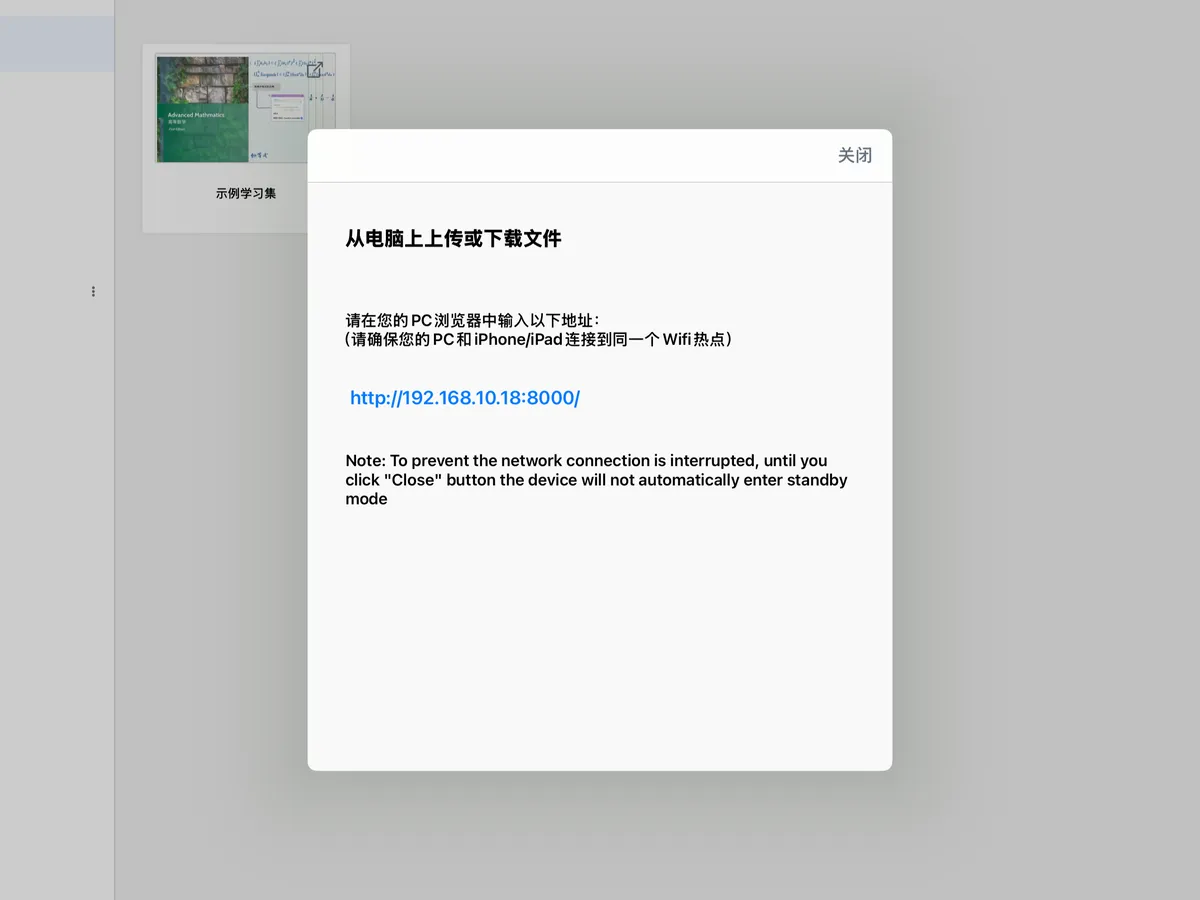
弹窗会显示一个链接,在电脑浏览器输入并打开这个链接(需要iOS设备和PC/Mac在同一局域网下)
-
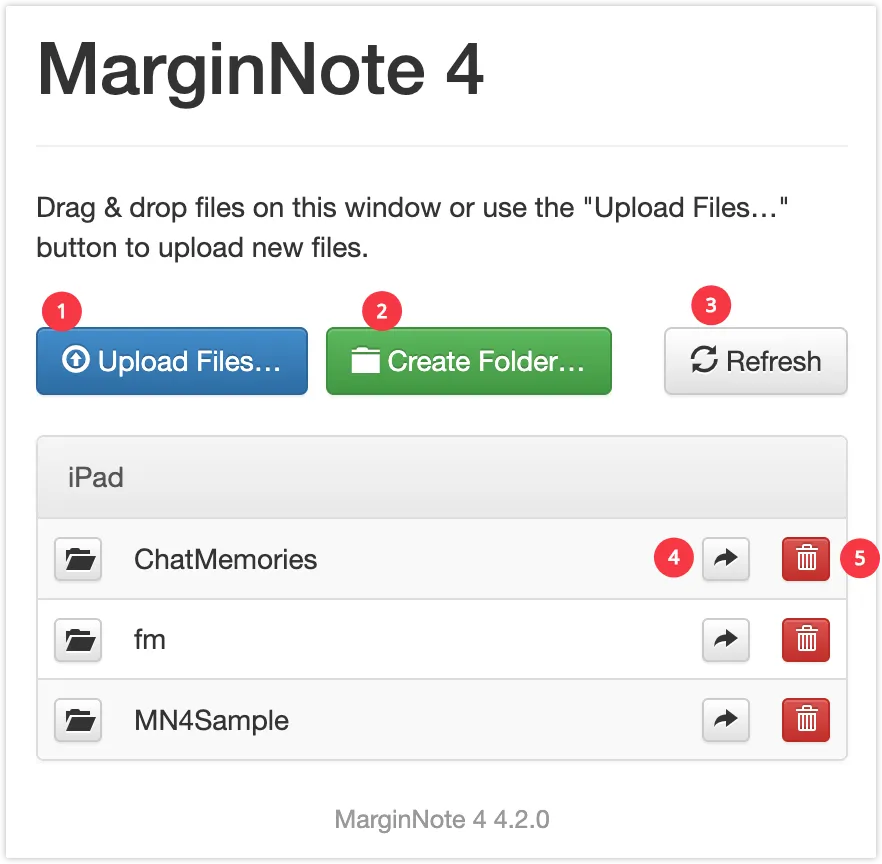
可以点击**
Upload Files**选择PC的文档并上传到iOS设备中1
Upload Files:上传文档2
Create Folder:在软件里创建文件夹3
Refresh:刷新显示4进入文件夹
5删除
2.2.3 从百度网盘导入
-
点击文档管理页面的
➕导入-从百度网盘,可以直接导入百度网盘里的文件,支持格式见本章开头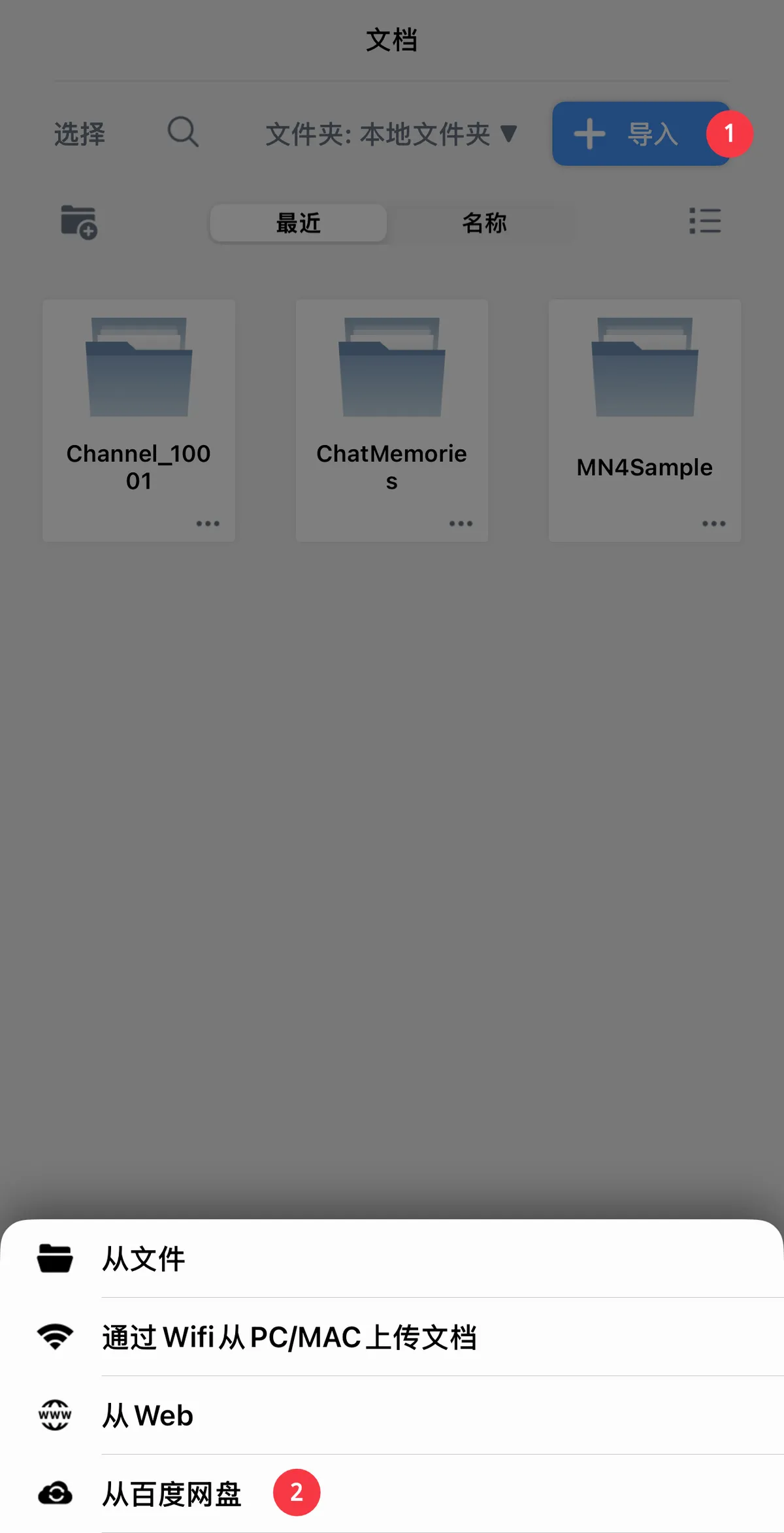
💡第一次打开会有登录弹窗,可以扫码登录也可以使用手机号登录(建议直接使用验证码,因为输入账号密码百度还是会验证手机号)
3 文档存储位置与云同步规则
3.1 从其他应用打开或PDF打开方式设为“用 MarginNote 4 打开”时
-
存储位置取决于你当前在 MarginNote 中打开的页面:
示例:
- 打开“学习集:数学” → 导入文档将加入该学习集的文档标签页但不会加入该学习集,需要进行摘录或点击➕。
- 打开“分类:英语” → 导入文档将加入“英语”分类。
- 打开“文件夹:大一” → 导入文档将加入“大一”文件夹(如果打开默认导入到iCloud文件夹,即便当前打开了本地文件夹的页面,文件也会默认导入到iCloud文件夹)。
3.2 本地与云端
-
导入到“本地文件夹”的文档默认不参与云同步,直到满足以下条件才自动加入云同步:
- 文档被加入某个学习集;
- 该学习集开启了云同步;
- 该文档在学习集中有新增笔记摘录(手写/文本框/摘录等任何在文档上新增笔记的行为)。
-
满足条件后,文档会自动进入 iCloud 的 MNDocs 文件夹中参与同步。详见:数据同步、备份与恢复和常见问题:iCloud云同步指南
4 管理文档
4.1 分类(轻量归类)
-
进入分类页面:在文档管理页面点击
分类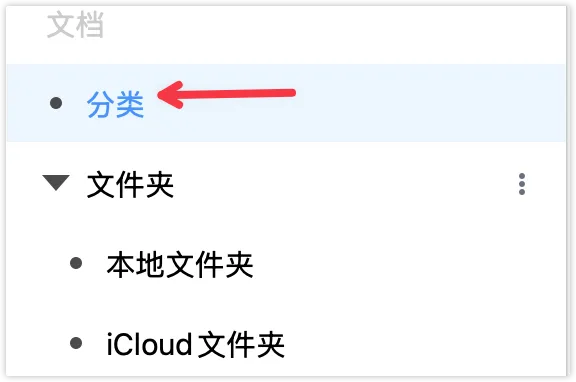
-
添加到分类:
-
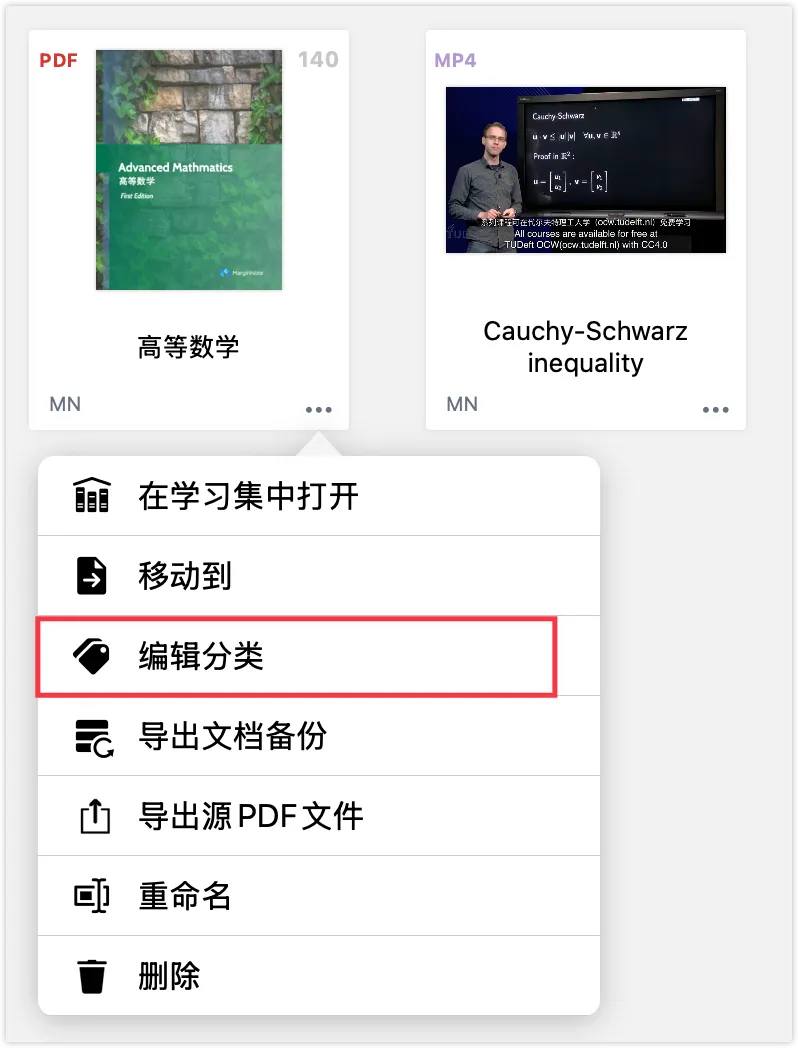
单个文档:在文档“更多”菜单中选择“编辑分类”。
-
多个文档:点击
选择按钮→ 勾选文档(Mac 多选需按住 ⌘) → 底部工具栏“编辑分类” → 勾选目标分类(可多选)。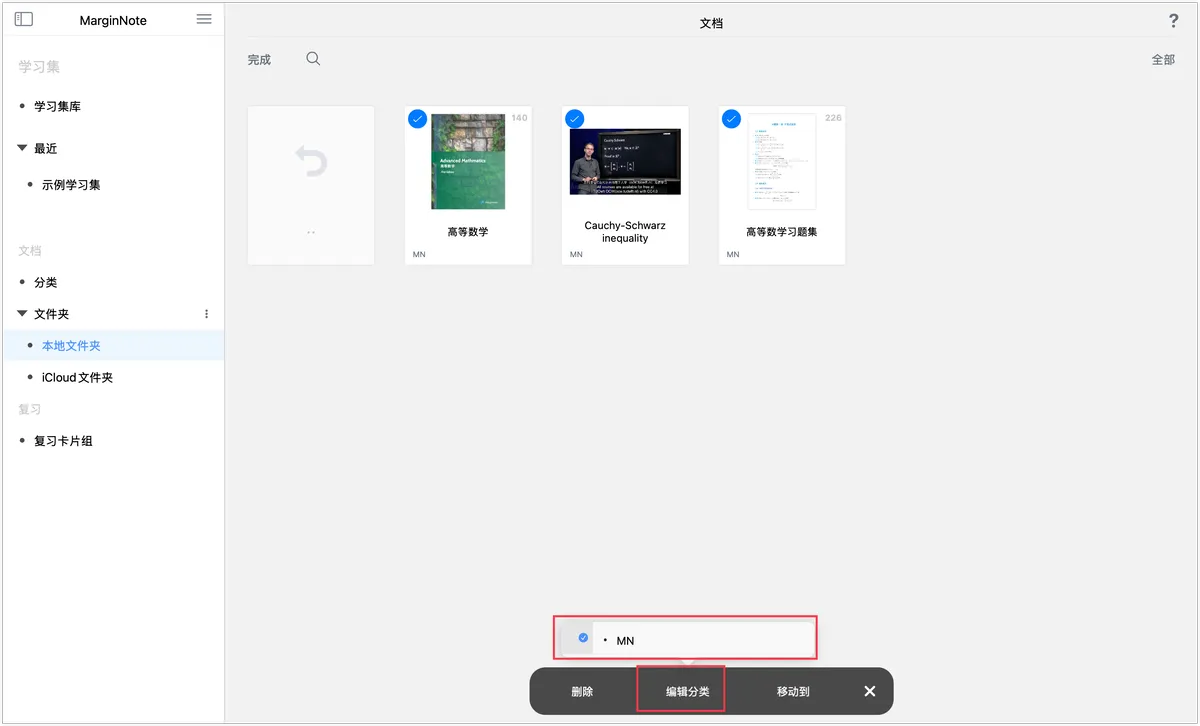
-
-
管理分类:
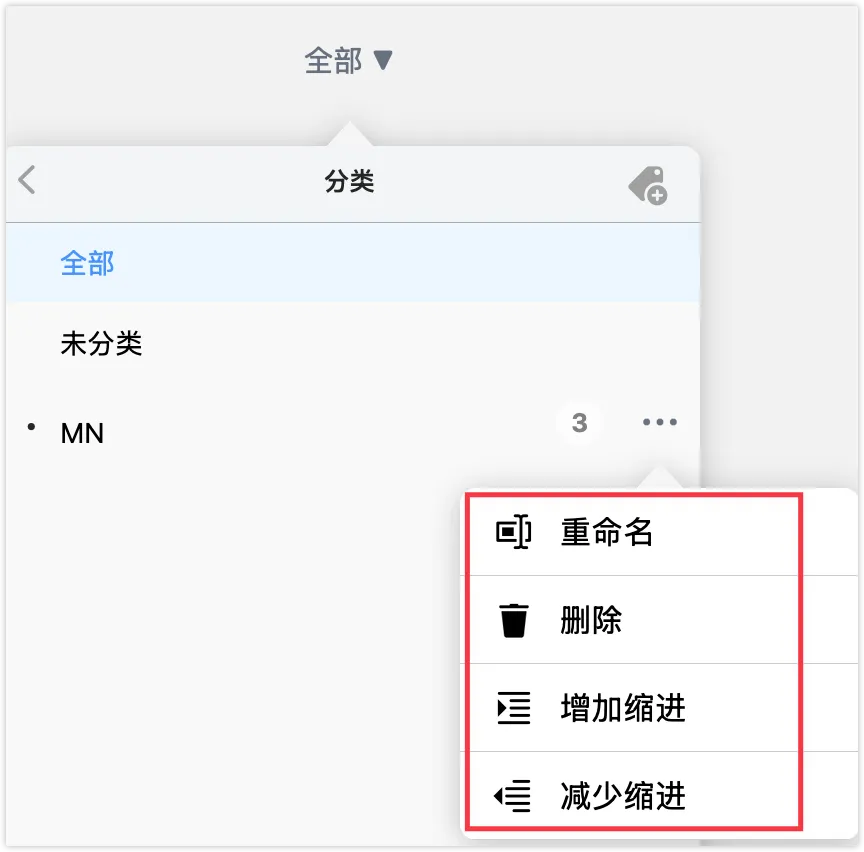
- 点击右侧
…可重命名、增加缩进/减少缩进、删除。 增加缩进/减少缩进:向右拖动增加缩进,向左拖动减少缩进。
- 点击右侧
4.2 文件夹(结构化整理)
- 创建文件夹:点击页面右上角“新建文件夹”。
-
移动文档/文件夹:
-
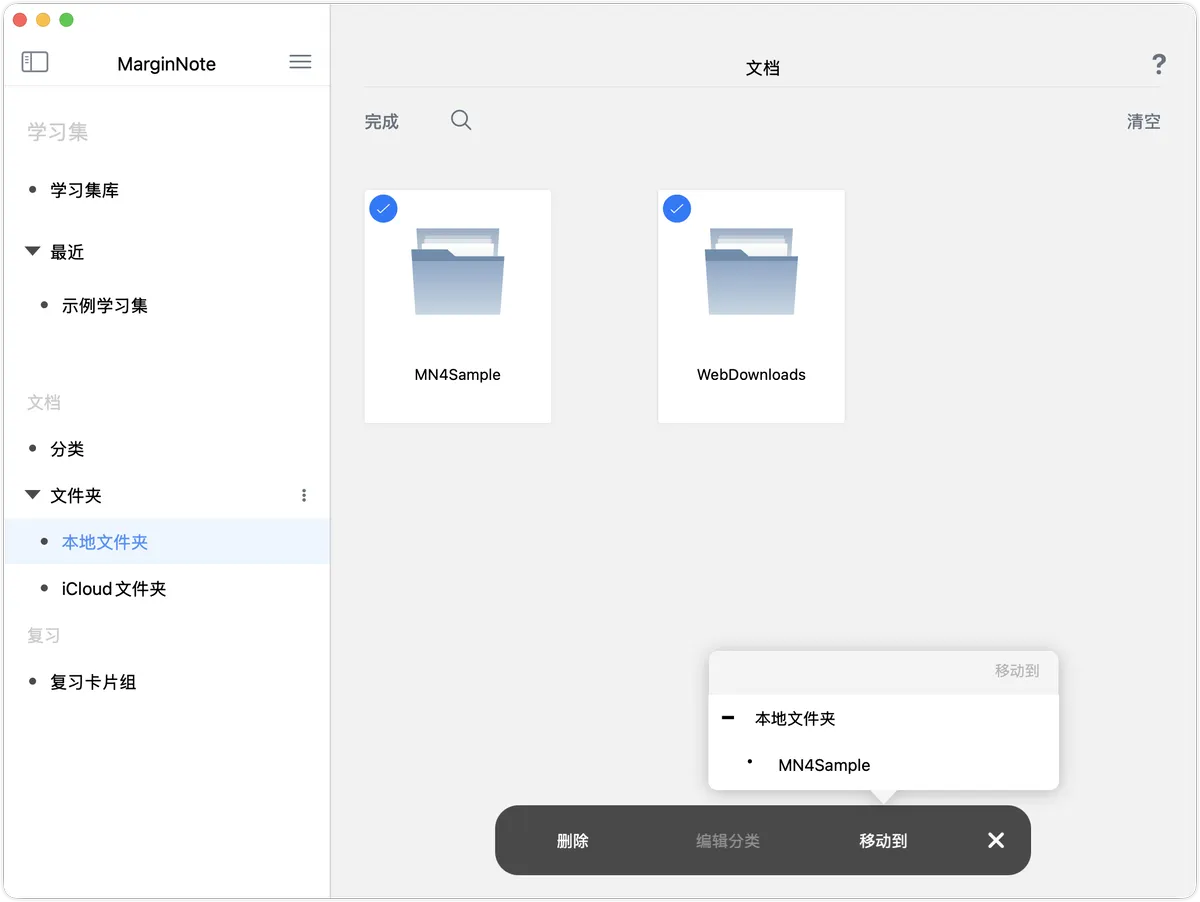
多选后移动
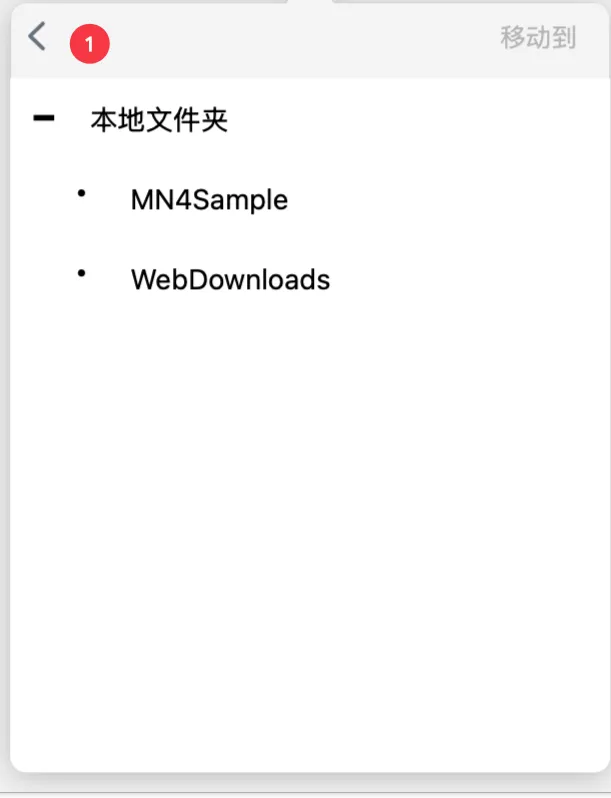
💡只能将文档(文件夹)在本地文件夹/iCloud内部进行移动,不能在本地文件夹/iCloud文件夹之间互相移动 点左上“选择” → 勾选对象 → 底部“移动到” → 选择目标文件夹 → 点击“移动到”确认。
-
文档/文件夹右下角
...进行移动点击
移动到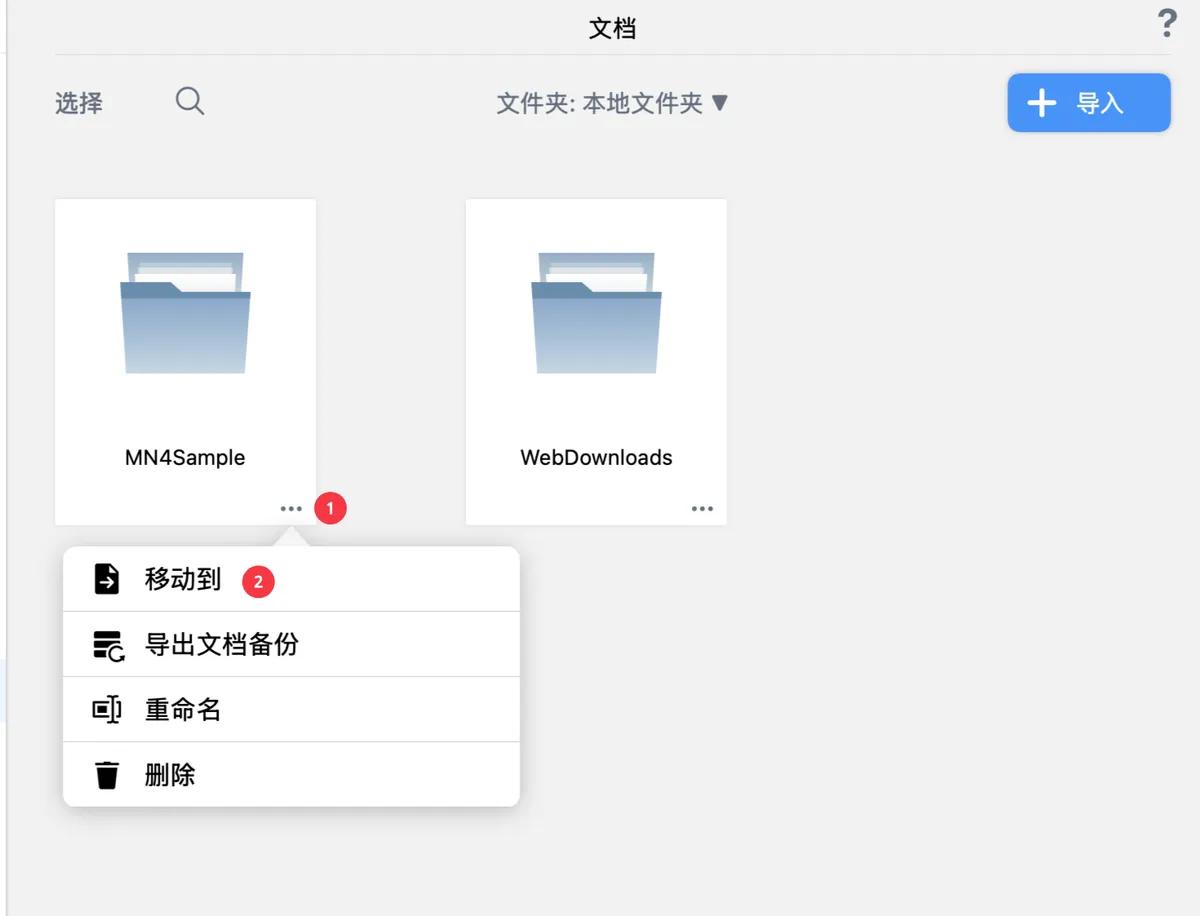
💡注意左上角的返回按钮,可以返回到文档库选择其他文件夹
-