文档标签页管理
💡使用场景: 当您学习集中文档过多,标签页栏放不下时; 想隐藏当前不学习的文档,减少干扰时; 想把常用文档放在标签页前面时。
❗本页面基于标签页功能,除了标签页管理以外,还有其他高级使用方法。详情见页面新建空白笔记本,对照①:双文对照窗口。
1 什么是文档标签页?
学习集包含您导入的所有文档,而标签页栏只显示您选择打开的文档。
就像浏览器标签页一样,每个标签页对应一个打开的文档,方便您快速切换。

显示与隐藏标签页栏:
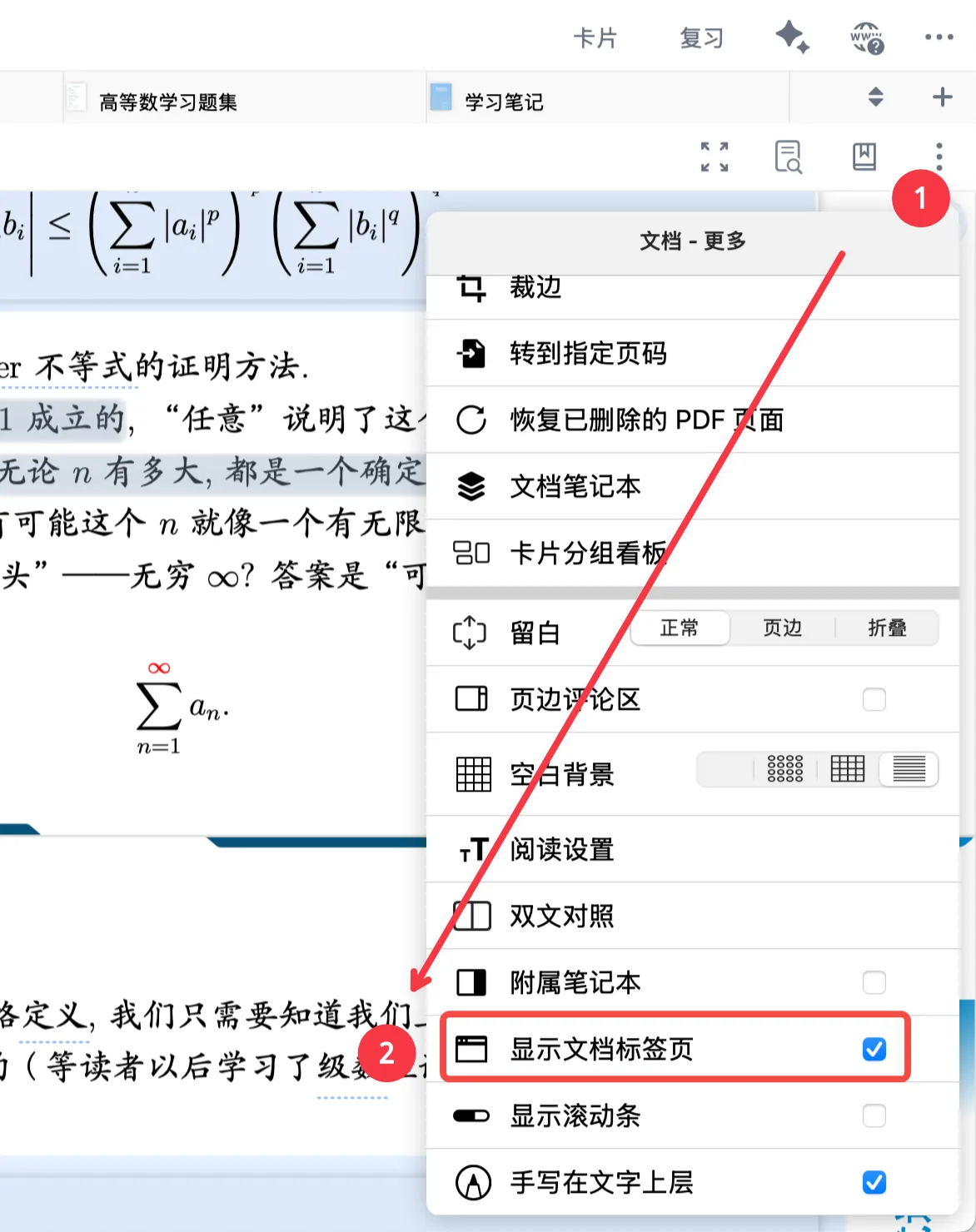
点击右上角文档-更多(竖向三点)→ 显示文档标签页,即可显示或隐藏标签页栏。
2 文档标签页的具体操作
2.1 浏览和打开文档
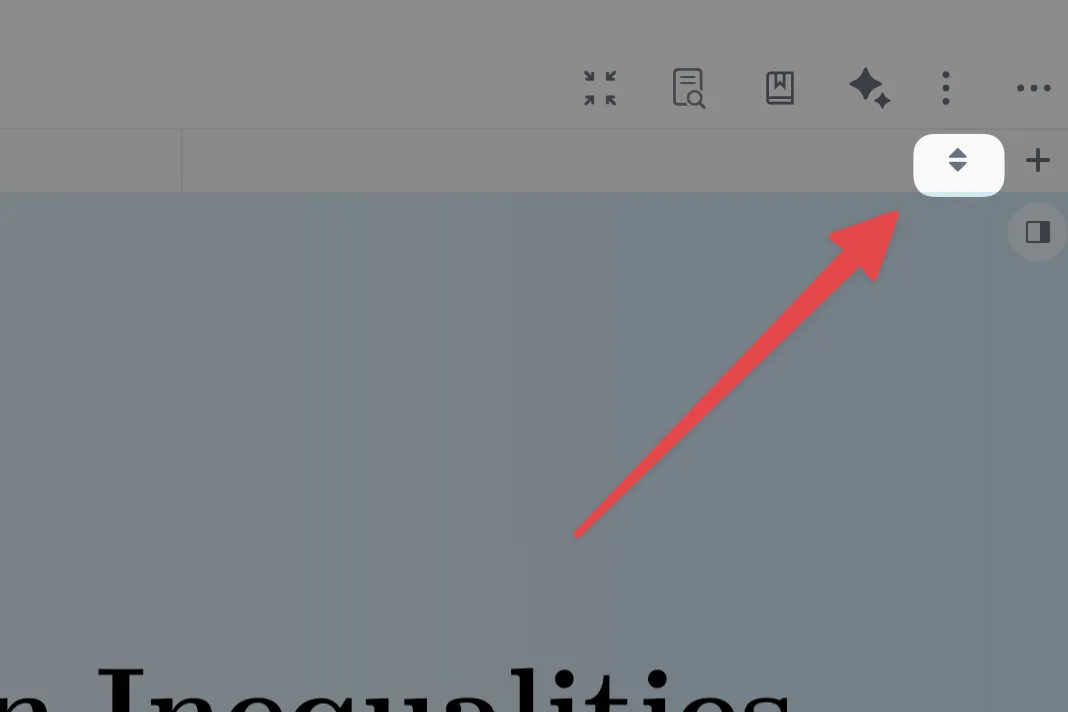
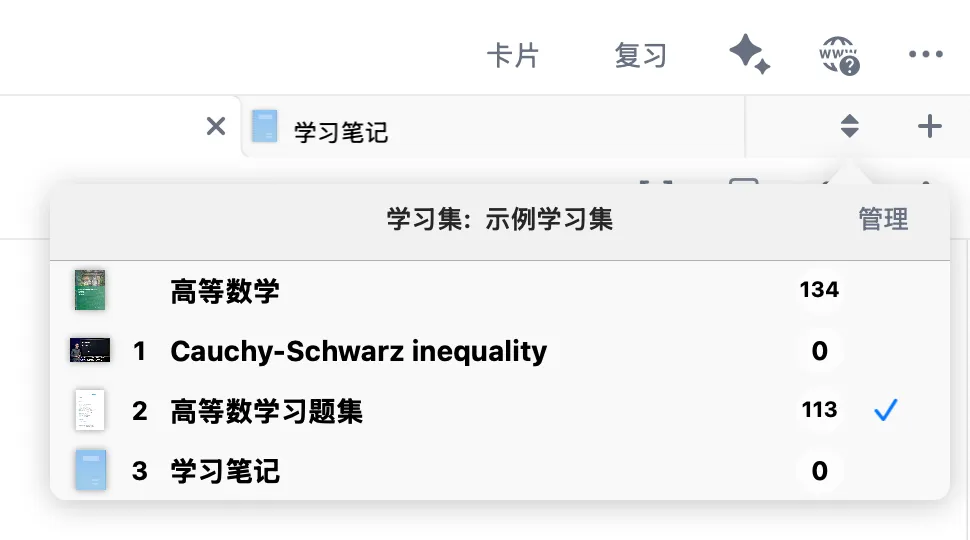
通过点击右侧的文档列表按钮进入到文档列表。
- 在该界面中,您可以速览学习集内的全部文档。
- 点击文档可快速在标签页栏打开文档。
2.2 关闭文档
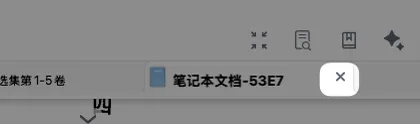
点击标签页右侧的x即可关闭该标签页的文档。
2.3 导入文档
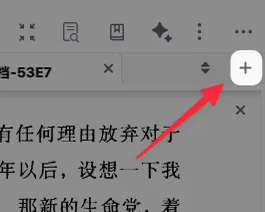
点击标签页栏右侧的➕可以向学习集内导入文档,导入的文档将自动在标签页栏打开。
导入文档的具体操作请参考:向学习集导入文档
3 管理文档标签页
点击管理,您将跳转至标签页管理界面。
3.1 从标签页关闭文档
在标签页中的文档栏,点击标签页右侧的x即可关闭该标签页的文档。也可直接在标签页栏关闭,见:关闭文档。
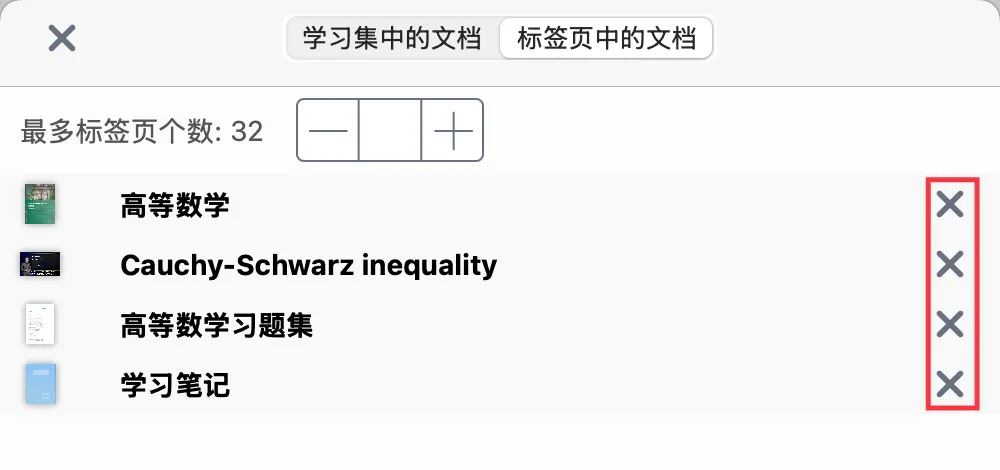
❗关闭标签页不会删除文档,您随时可以在学习集中的文档里重新打开(详见:浏览和打开文档)
3.2 从学习集中移除文档
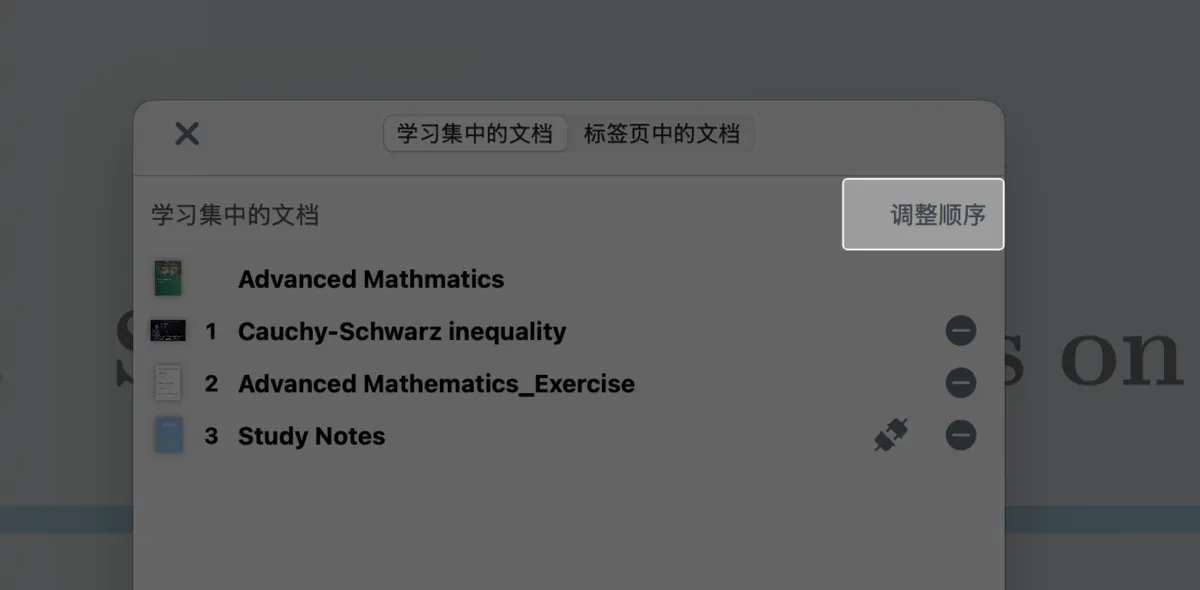
如下图所示,点击标签页管理界面的⛔️即可将文档从学习集中移除。
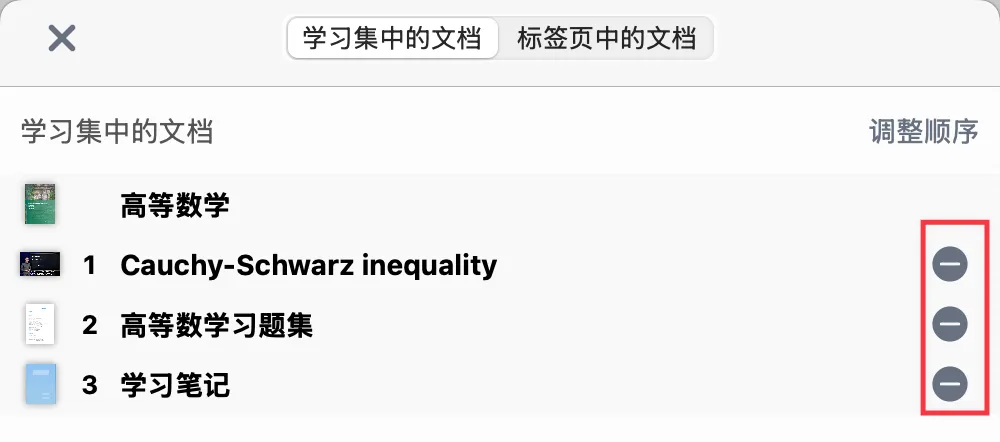
❗注意,该操作将会抹去脑图与该文档的所有链接,并可能无法恢复。 但不会将文档从MarginNote中删除,您可以从文档库中恢复已从学习集中关闭、但没有删除的文档。
3.3 调整标签页顺序
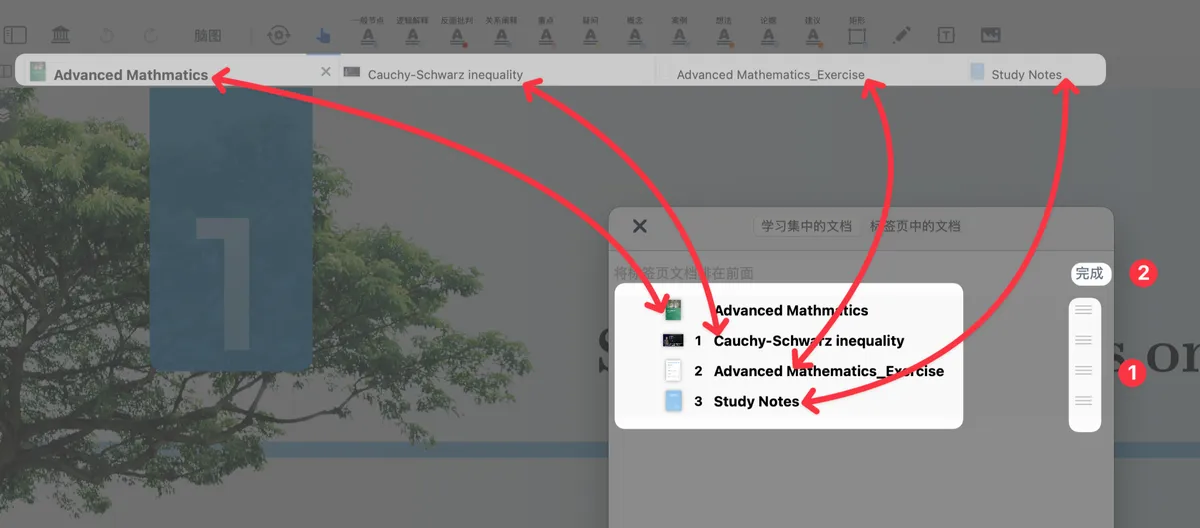
在标签页管理界面,点击右上角调整顺序来调整标签页的显示顺序:
单击调整顺序后,按住“三横杠”即可自由拖动排布文档标签页的显示顺序,调整完成后点击完成即可。
3.4 管理标签页展示数量
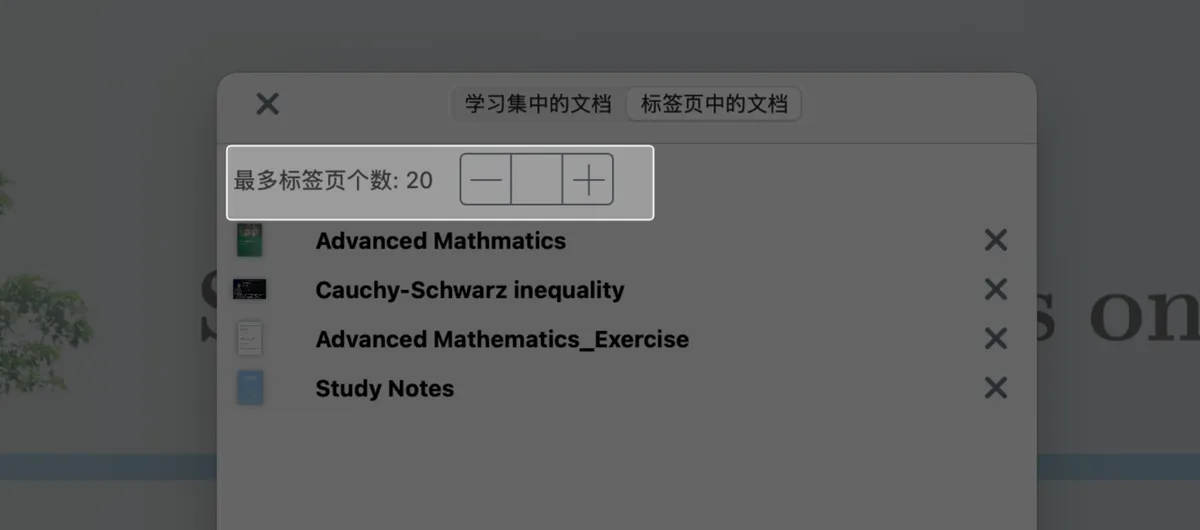
有时学习集中可能有数量众多的文档,不便于管理。此时,您可以在标签页管理界面-标签页中的文档,设置最多标签页个数,来调整标签页栏展示的文档数量。超过数量限制的文档将被隐藏,但仍然在学习集内。
💡推荐设置为3-7个,根据屏幕尺寸和文档数量调整。