检索②:查看文档目录/缩略图/书签/手写标注/卡片
💡MarginNote 的书页查找功能整合了五种检索方式:目录、缩略图、书签、手写标注和卡片,可根据不同使用需求快速定位目标页面。
1 书页查找功能及用法
书页查找
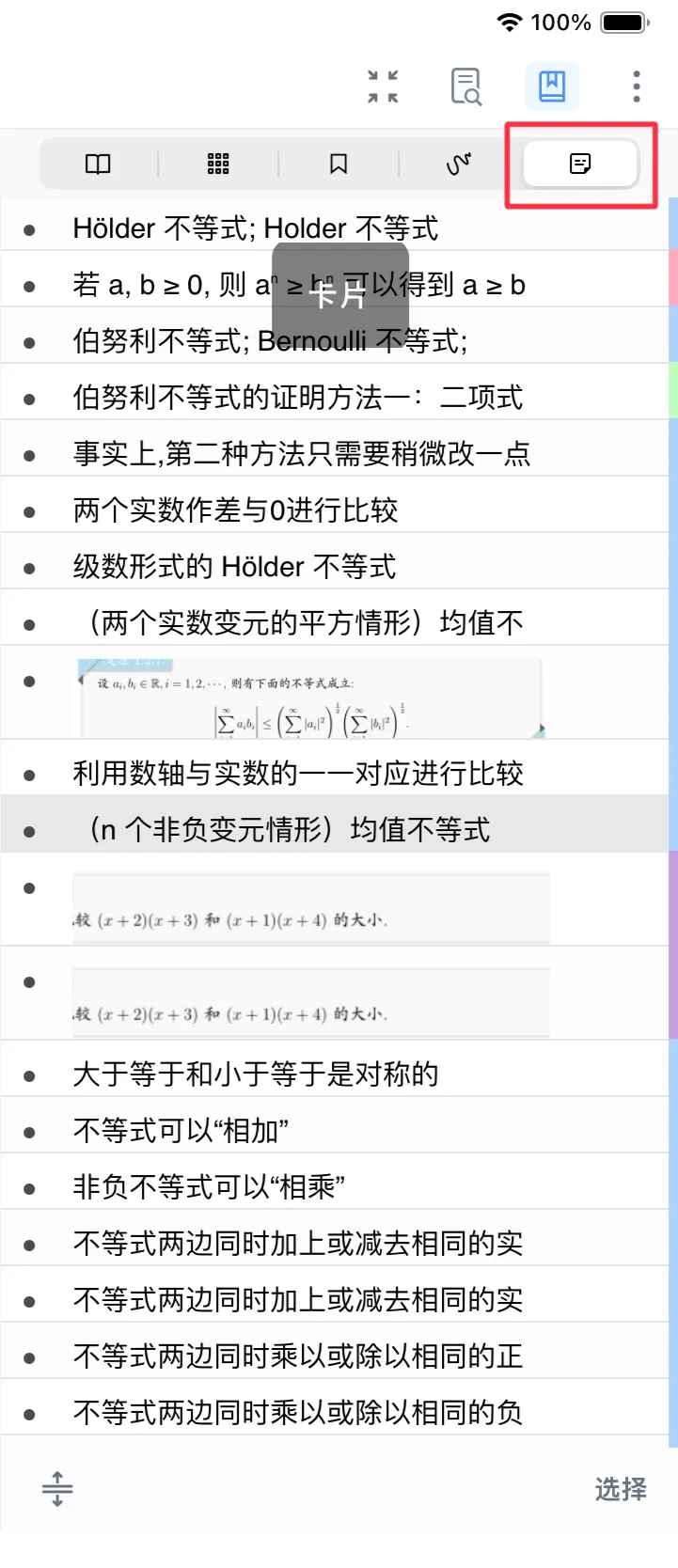
打开文档右上角的书页查找按钮,从左往右依次为:目录、缩略图、书签、手写标注和卡片。
💡如何选择查找方式:
你当前知道什么 推荐搜索方式 原因 知道章节标题 目录 最快按结构跳转 记得页面大致长 缩略图 视觉定位效率高 之前打过书签 书签 直接回到关键锚点 记得自己涂画过 手写标注 直达学习痕迹 从卡片回找原文 卡片 笔记-原文双向链接
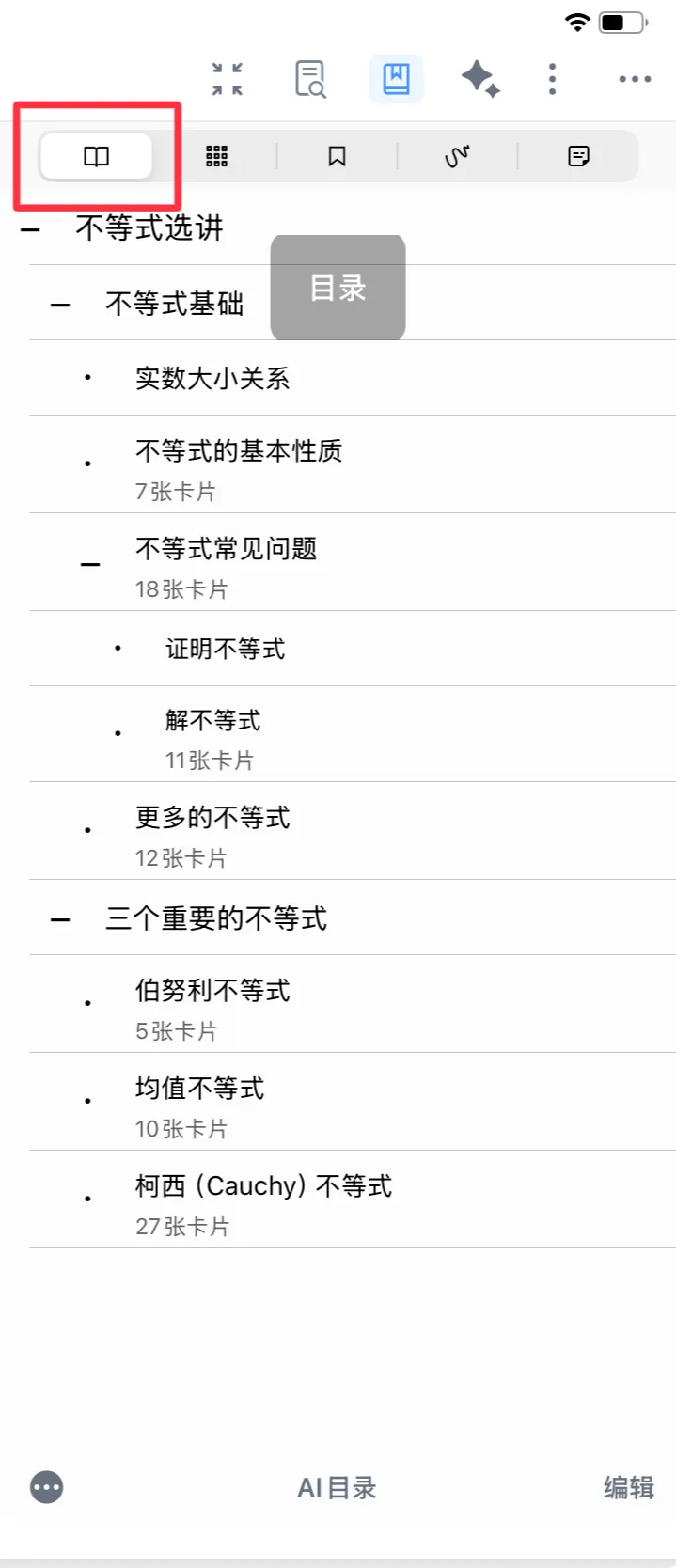
1.1 按目录查找
- 功能简介:依据文档自带的章节层级目录检索,点击对应章节即可跳转至目标页面。(若文档无目录可以手动&自动生成文档目录)
- 适用场景:阅读教材、长篇论文等结构化强的文档,快速定位某一章节内容。
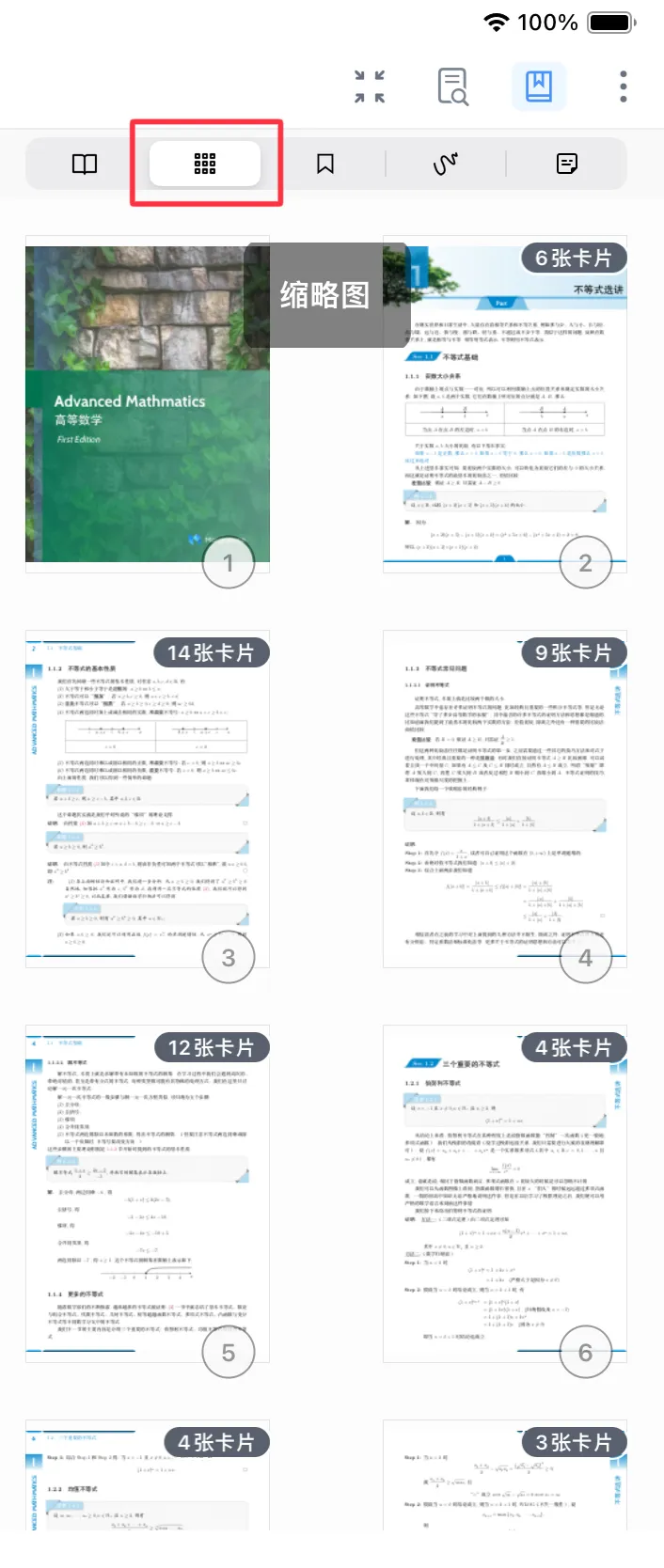

1.2 按缩略图查找
- 功能简介:以页面缩略图的形式展示全部文档,通过滑动浏览、点击缩略图至目标页面。
- 适用场景:适合快速跳页与跨页对比,不适合精确关键词查找。
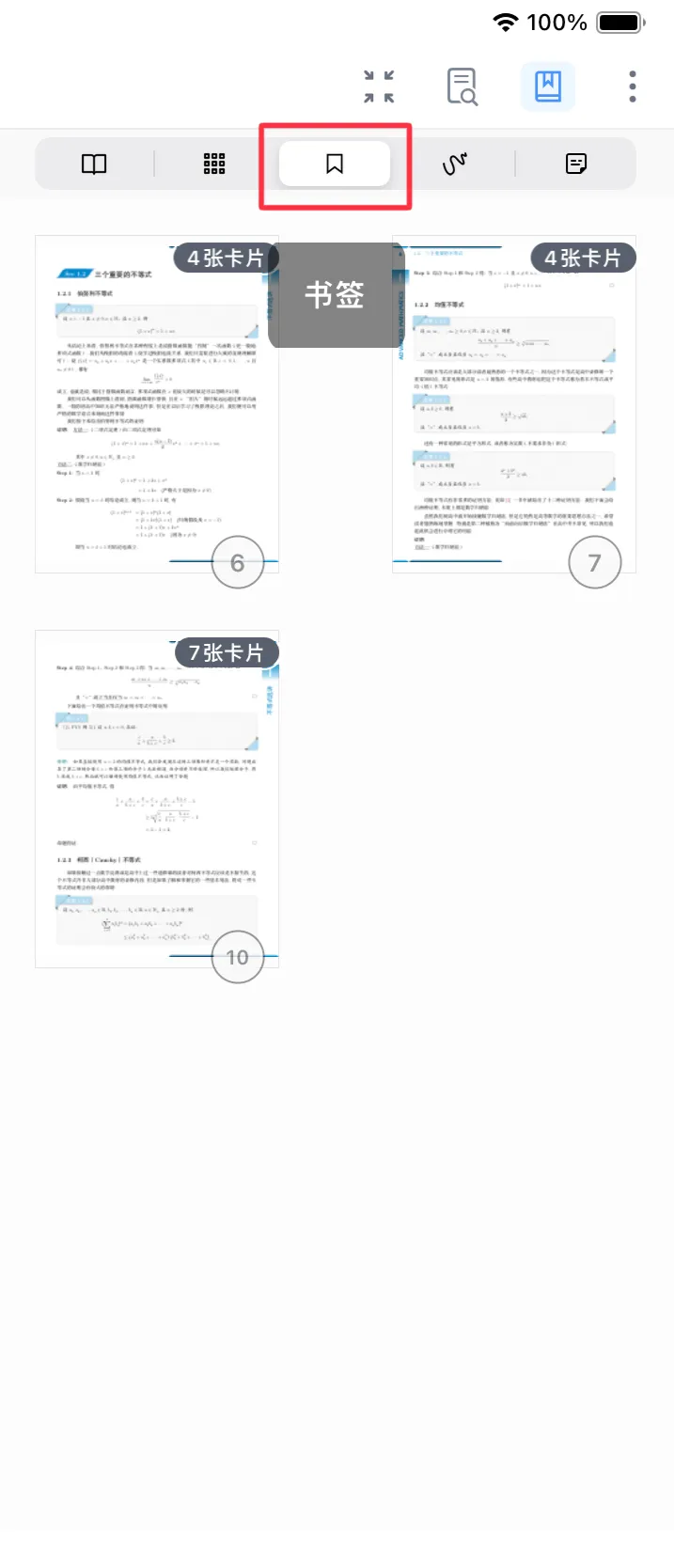

1.3 按书签查找
- 功能简介:检索手动添加的书签标记,一键跳转至标记的关键页面。
- 适用场景:定位已标记的重点知识点、疑难段落,无需重新翻阅全文。
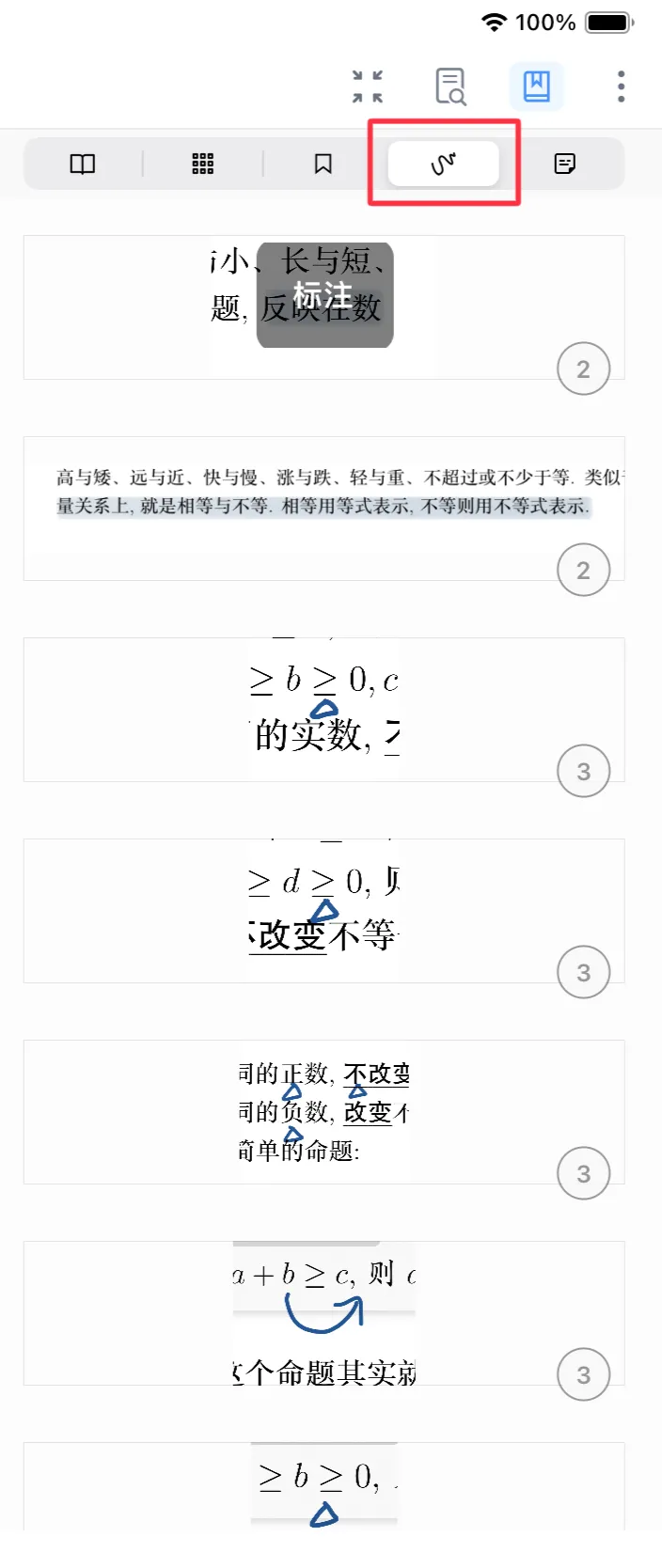
1.4 按手写标注查找
- 功能简介:检索带有手写标注过的区域,快速筛选出做过笔记的内容。
- 适用场景:复习阶段快速回顾自己标注过的重点、易错点。
1.5 按卡片查找
- 功能简介:检索从页面中摘录生成的笔记卡片,关联跳转至卡片对应的原文档页面。
- 适用场景:复盘时从笔记反查原文出处,尤其适合“做卡后回源核对”。
2 相关功能:书页重组
书页重组属于“查找后的页面重编排”能力,适合把检索到的页面重新组织成学习材料。
按住书页查找里的目录、缩略图、书签、标注不放,拖拽到标签页栏,也可以实现对PDF页面的重组(新建或者合并),详见书页重组。
3 常见问题
-
为什么目录里找不到某些内容?
目录依赖文档目录结构,若原文目录不完整,可改用缩略图或全文检索。
-
按标注查找会显示哪些内容?
会显示有手写标注痕迹的页面区域。
-
按卡片查找适合什么场景?
适合从已摘录的卡片快速回到原文出处,做复盘与上下文核对。
-
想要检索信息时,OCR 搜索和书页查找这2种方式应该如何选择?
- 知道关键词、术语、原句 → 用OCR 检索(检索①:全文 OCR +搜索定位,扫描版书籍也可畅享阅读)
- 不知道关键词,但知道章节/大概页段/自己做过标注 → 用书页查找(检索②:查看文档目录/缩略图/书签/手写标注/卡片)
- 复杂场景:先用②粗定位,再用①精确搜索