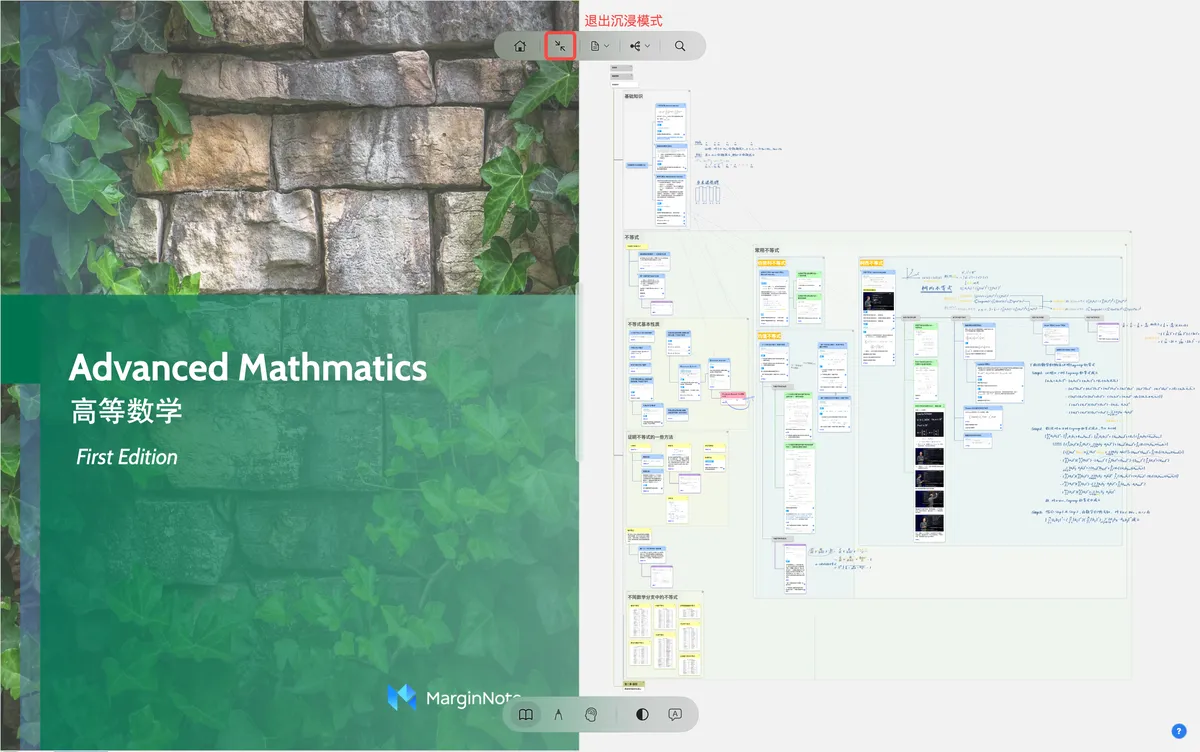
沉浸模式
💡沉浸模式(Immersive Mode)
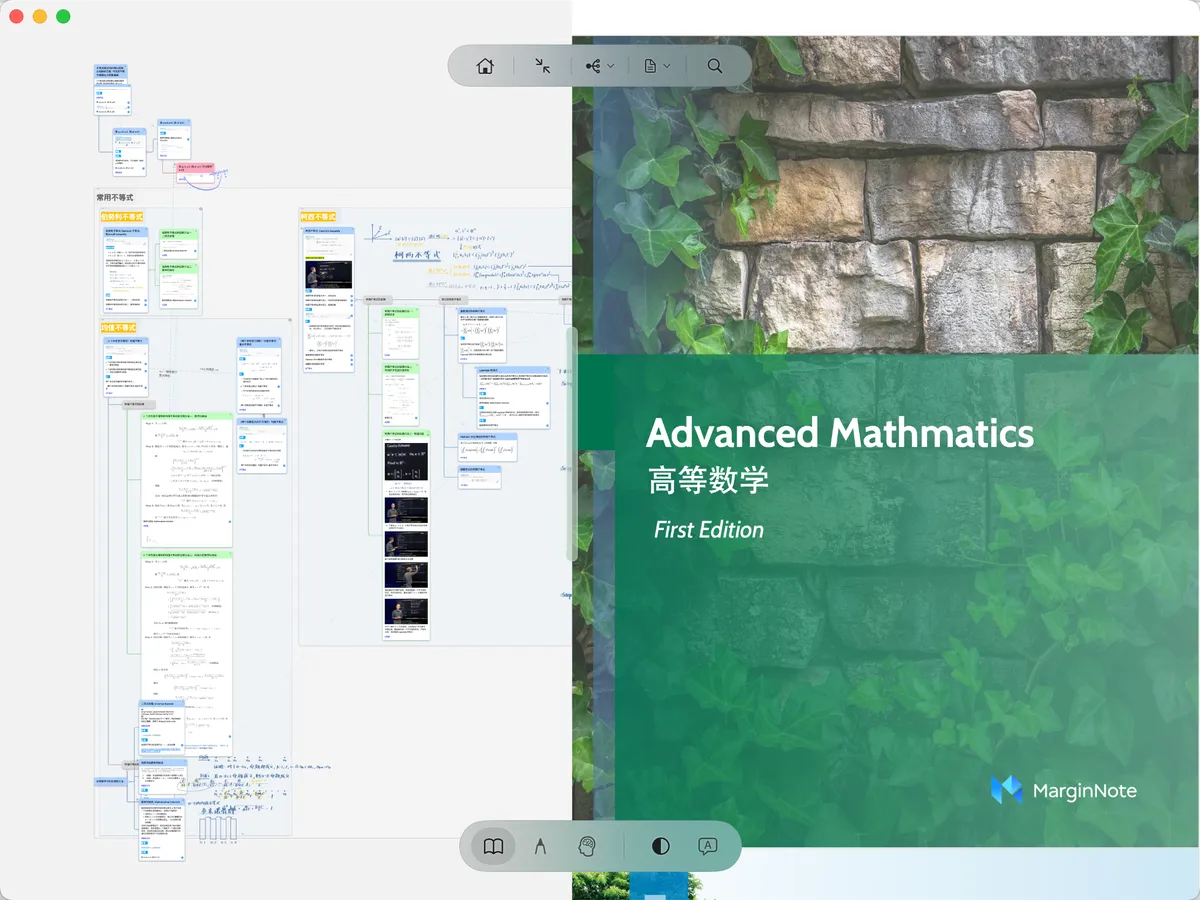
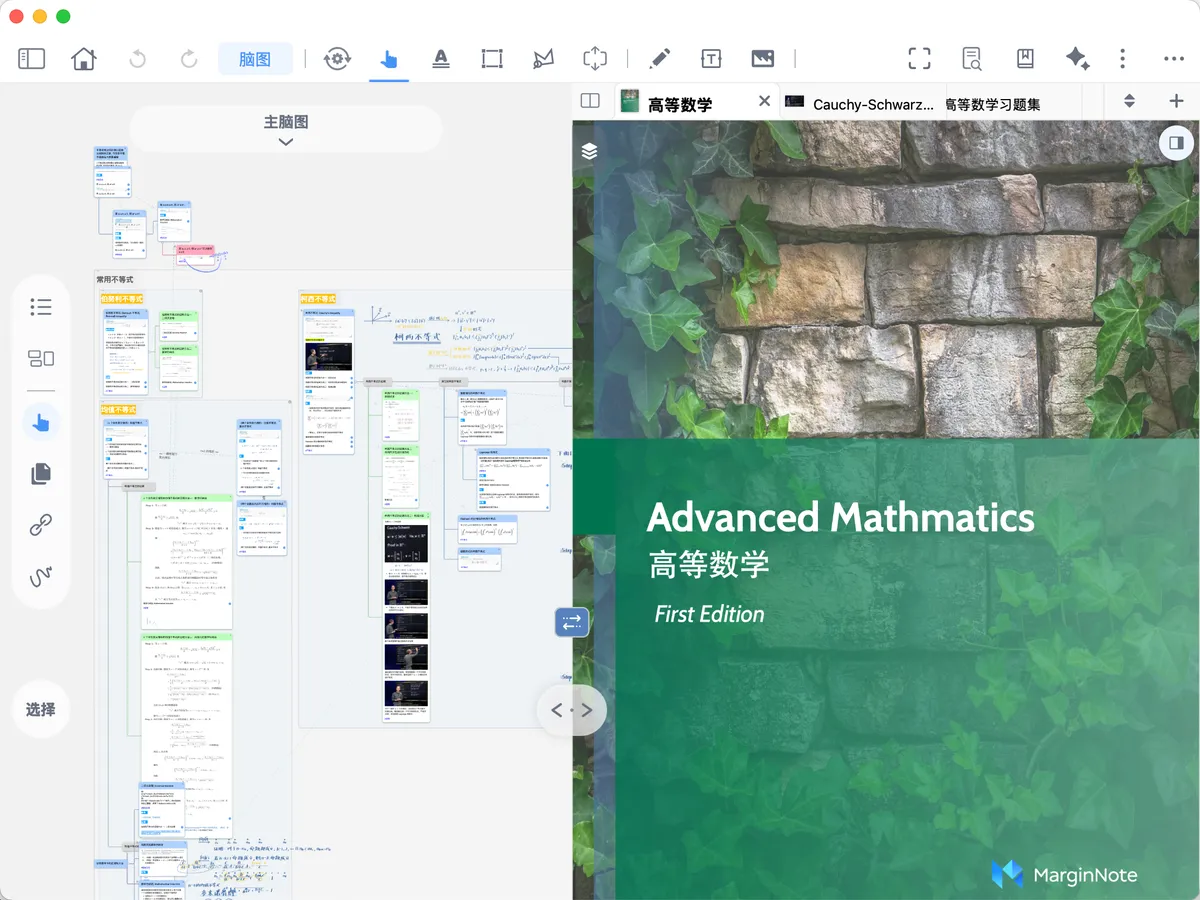
沉浸模式下,工具栏被简化、界面干净整洁,实现最大利用屏幕空间,专为“长时间、连续、专注地处理摘录内容”设计。
当你不想被无关的按钮、菜单打断、希望稳定推进学习与工作时,就该进入沉浸模式。
1 进入沉浸模式
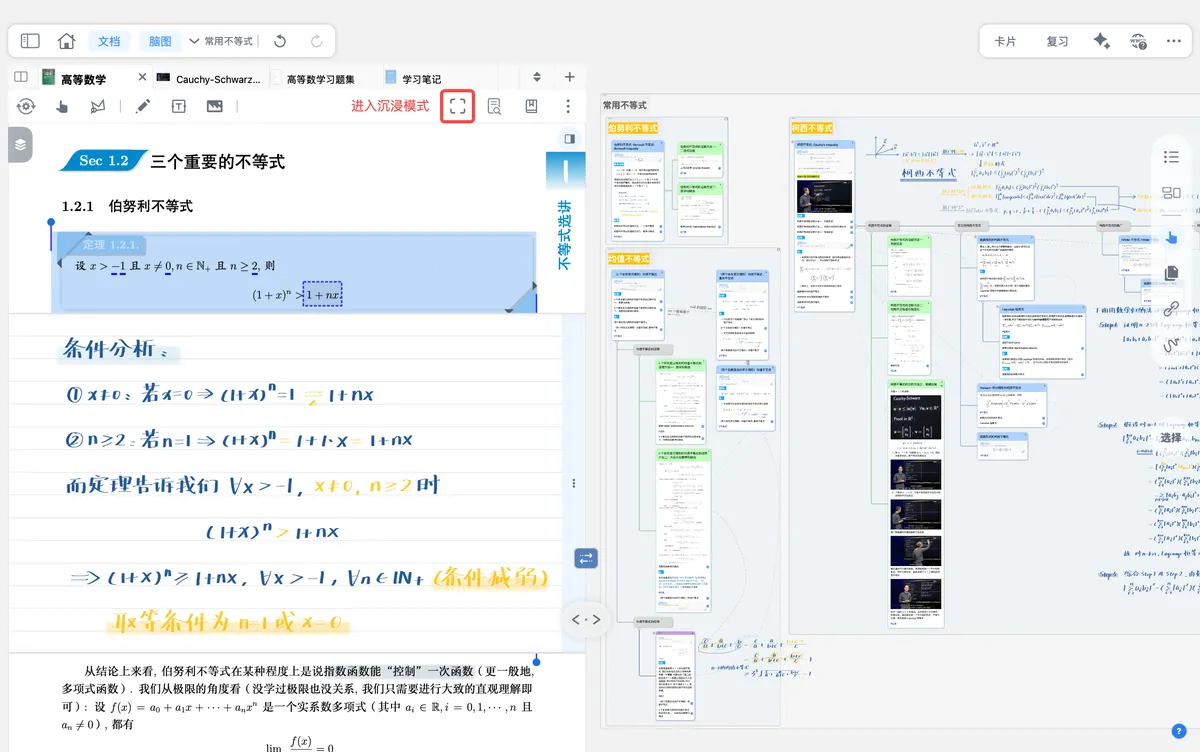
可以通过点击文档设置区的沉浸模式图标,进入沉浸模式。系统状态栏、顶部导航栏、第一标签页栏、文档工具栏+文档设置区、以及文档滚动条等都被隐藏,显著提升了屏幕利用效率。
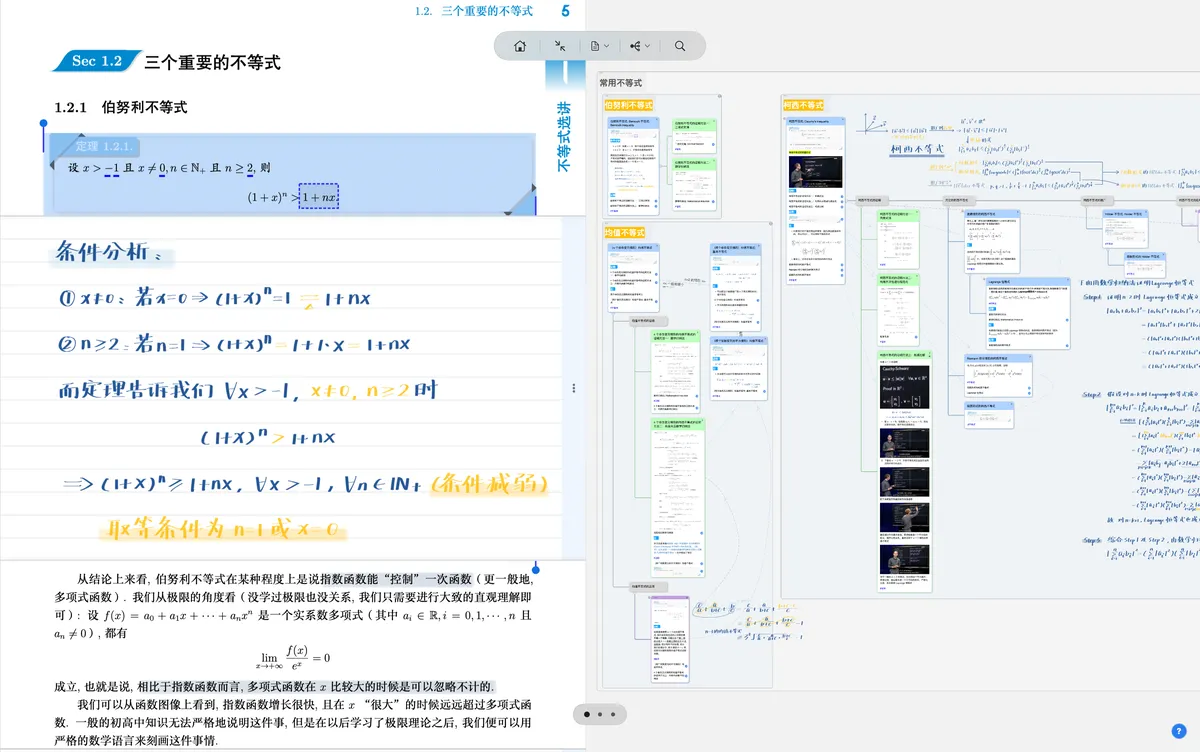
2 沉浸模式功能介绍
2.1 沉浸模式的工具栏介绍
沉浸模式下,工具栏被简化为顶部工具栏+底部工具栏。
2.1.1 顶部工具栏

书架:回到MarginNote4 首页。
退出沉浸模式:回到经典模式布局。
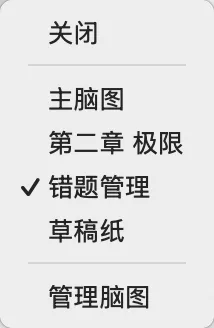
文档:开关/切换当前显示的文档。
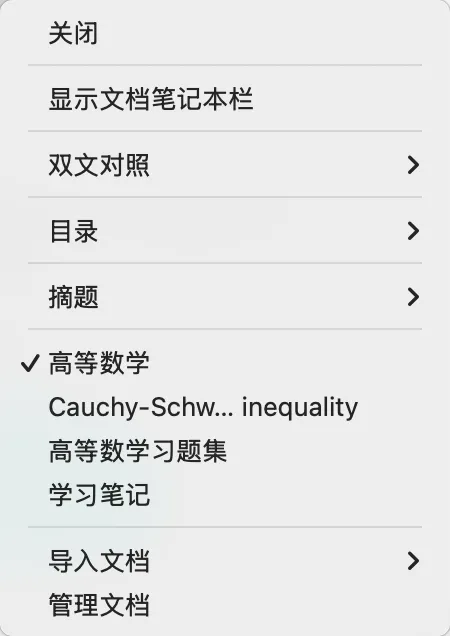
脑图:开关/切换当前显示的脑图。
搜索:搜索或浏览目录,或在脑图/文档中查找输入的关键词。
2.1.2 底部工具栏
沉浸模式下,底部工具栏会跟据模式不同而有所变化。
2.1.2.1 阅读模式工具栏
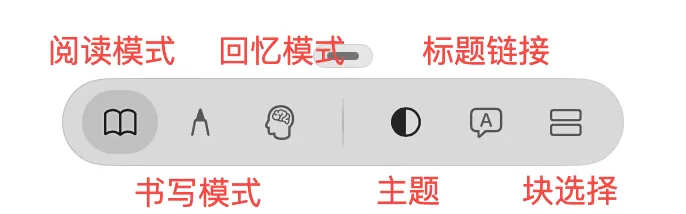
主题:通过连续点击主题切换键,可依次在白色、棕褐色、灰色、暗黑色主题间切换,具体效果可参见主题颜色。
标题链接:当前学习集开启/关闭标题链接,具体功能介绍详见卡片链接④|关键词标题链接:打造你的个人字典。
块选择:区块选择浓缩(默认开启辅助摘录功能):识别PDF文本块,支持批量选中多段选区。
2.1.2.2 书写编辑模式工具栏

摘录工具:各摘录工具的功能介绍详见四大摘录工具,在>更多摘录工具里可以调整工具排列顺序。
手写批注工具:笔刷 +套索+橡皮擦,各手写批注工具的功能介绍详见手写: 在文档、脑图、卡片中自由书写。
手形工具:拖动脑图画布、浏览文档页面,功能介绍详见手形工具弹出菜单栏及其自定义,在>更多笔刷里可以调整笔刷排列顺序。
撤销与重做:退回或者重做上一步骤。
2.1.2.3 回忆模式工具栏
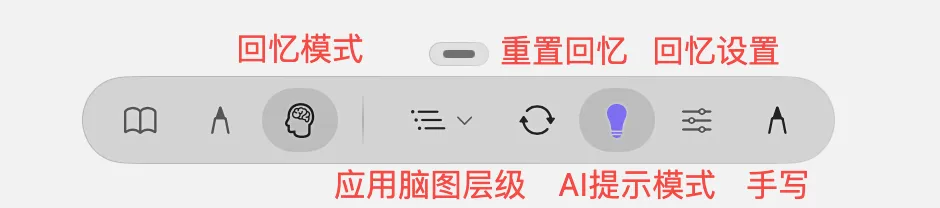
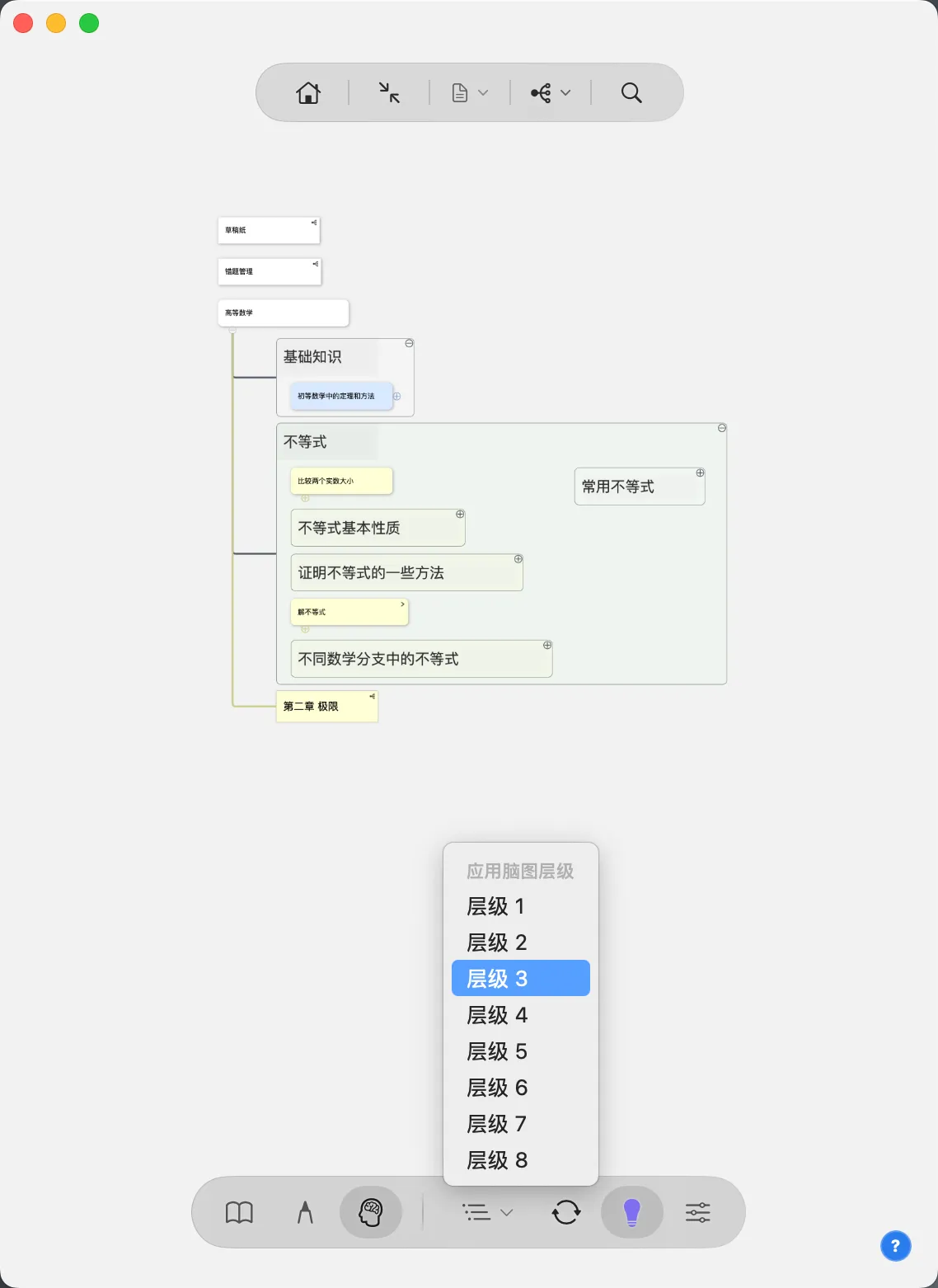
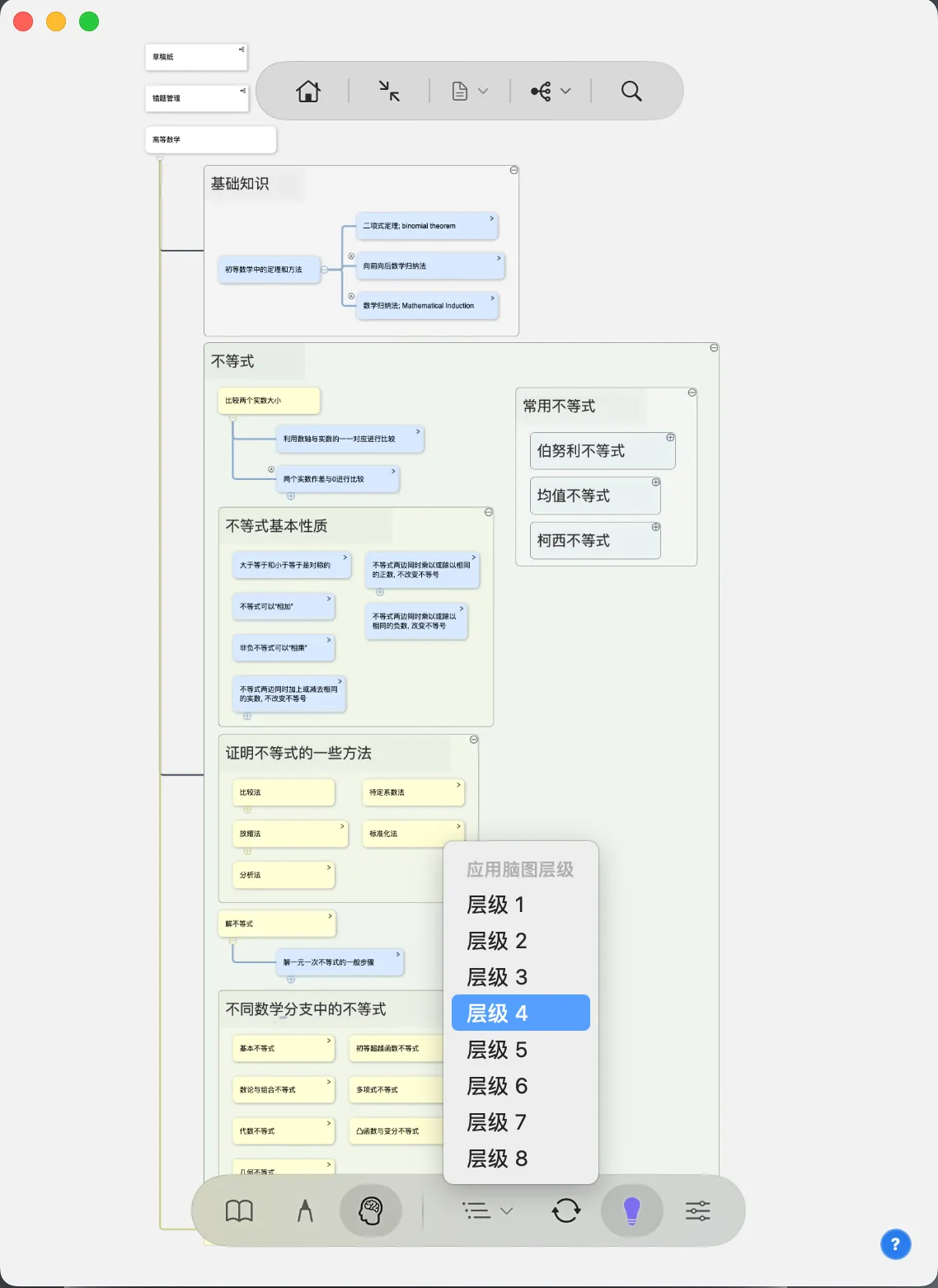
应用脑图层级:回忆模式下,脑图可按需求显示卡片层级。
重置回忆:在回忆模式下,随机揭开遮挡/划重点/脑图卡片后,可通过此按键重置到回忆模式初始状态。
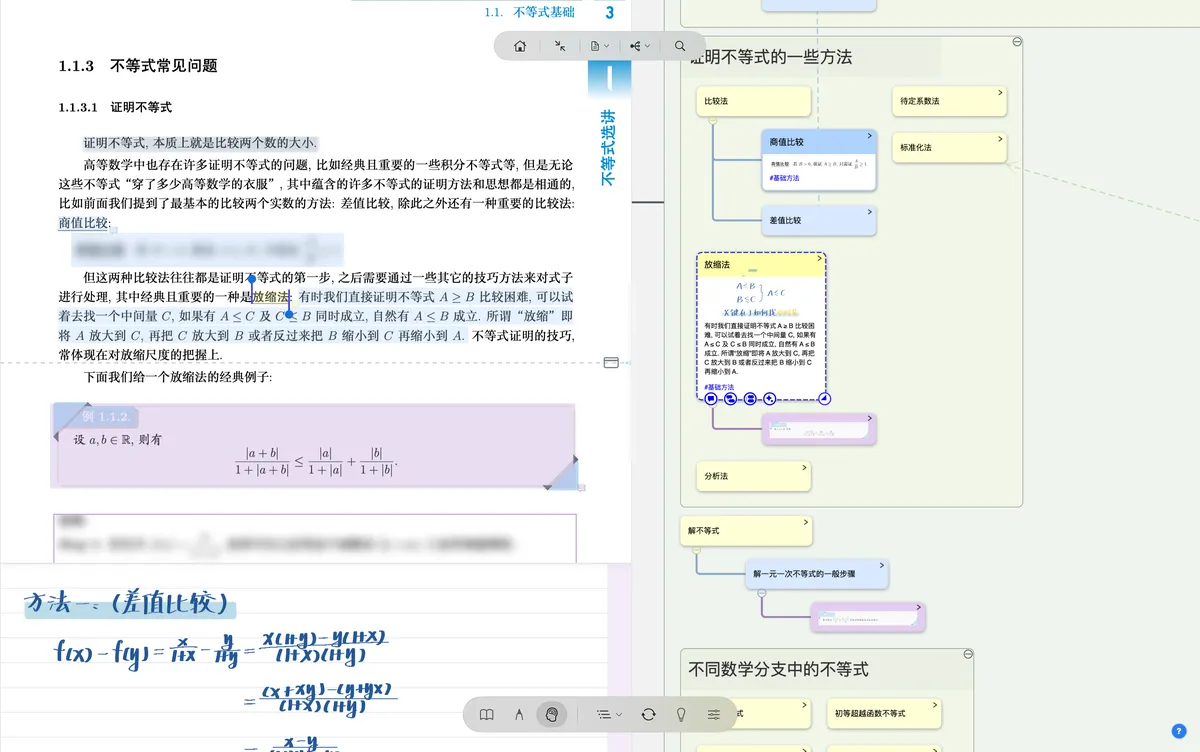
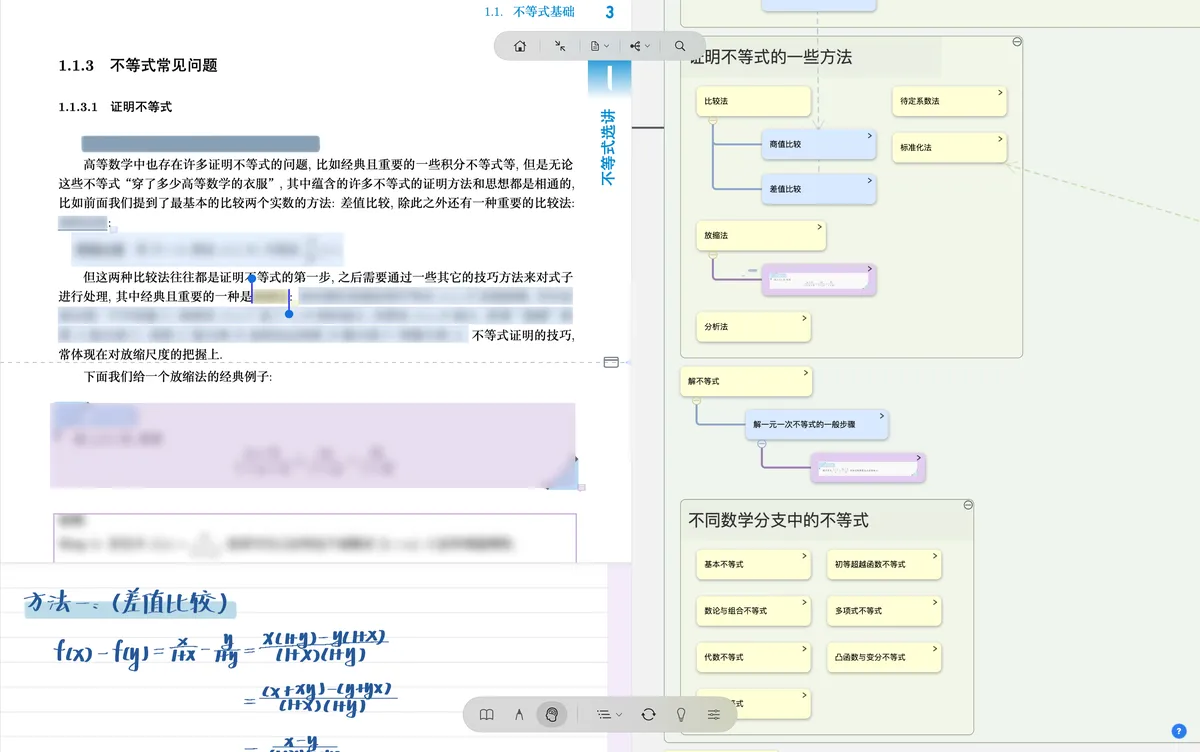
关闭AI提示:点遮挡内容会直接揭开。
启用AI提示:遮挡内容会先打开AI提示。
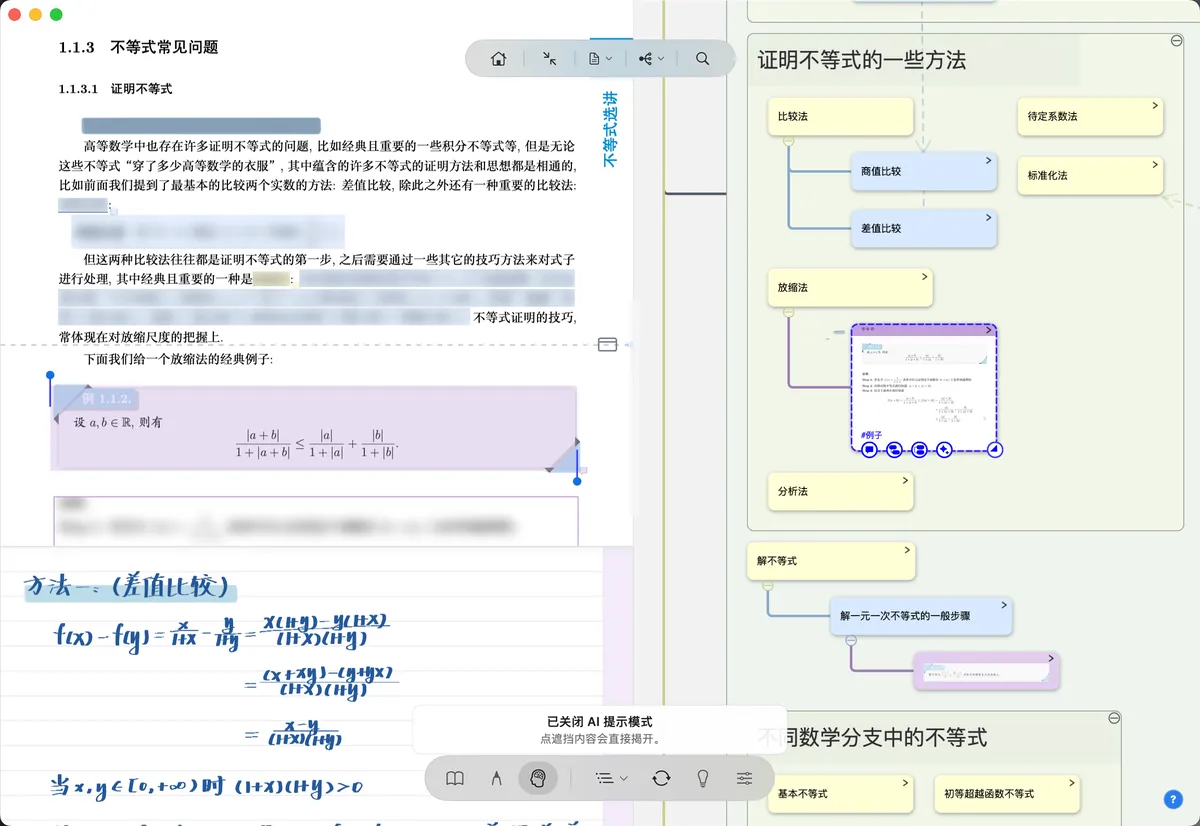
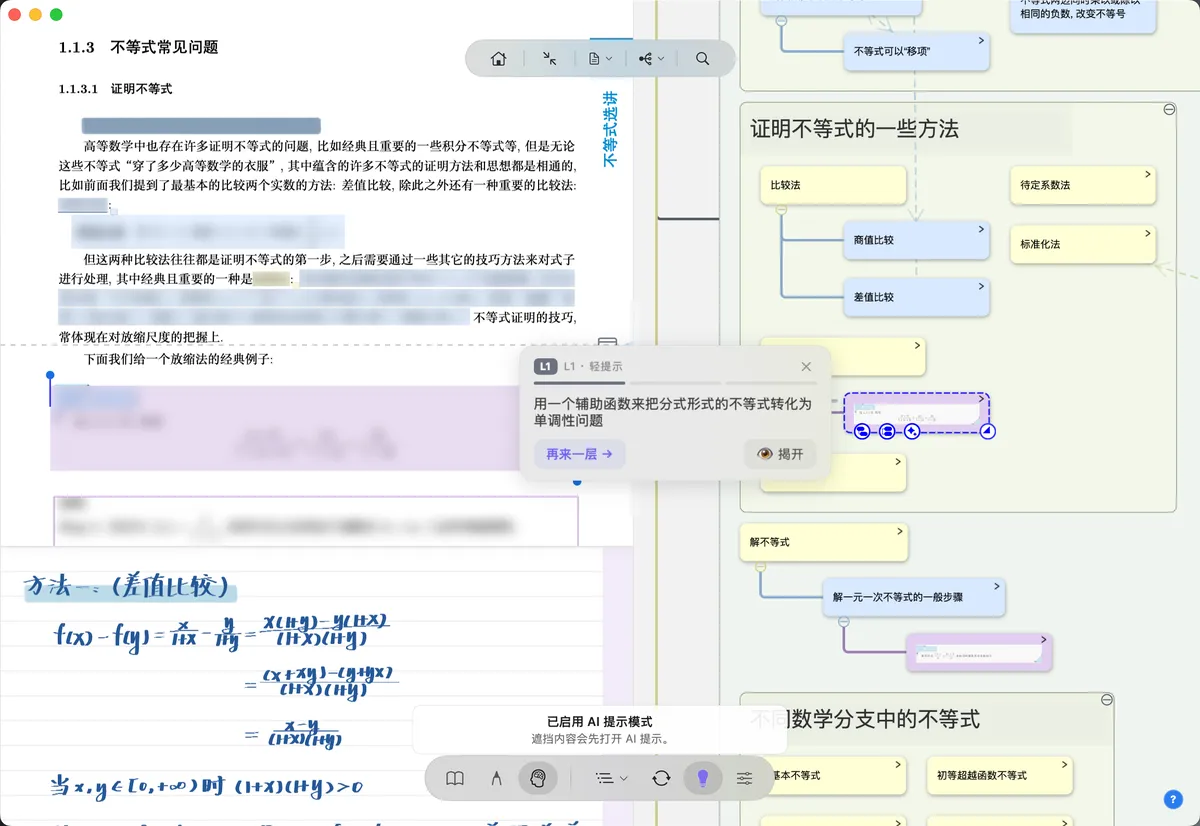
回忆模式设置:可对回忆区域、AI提示进行个性化设置。
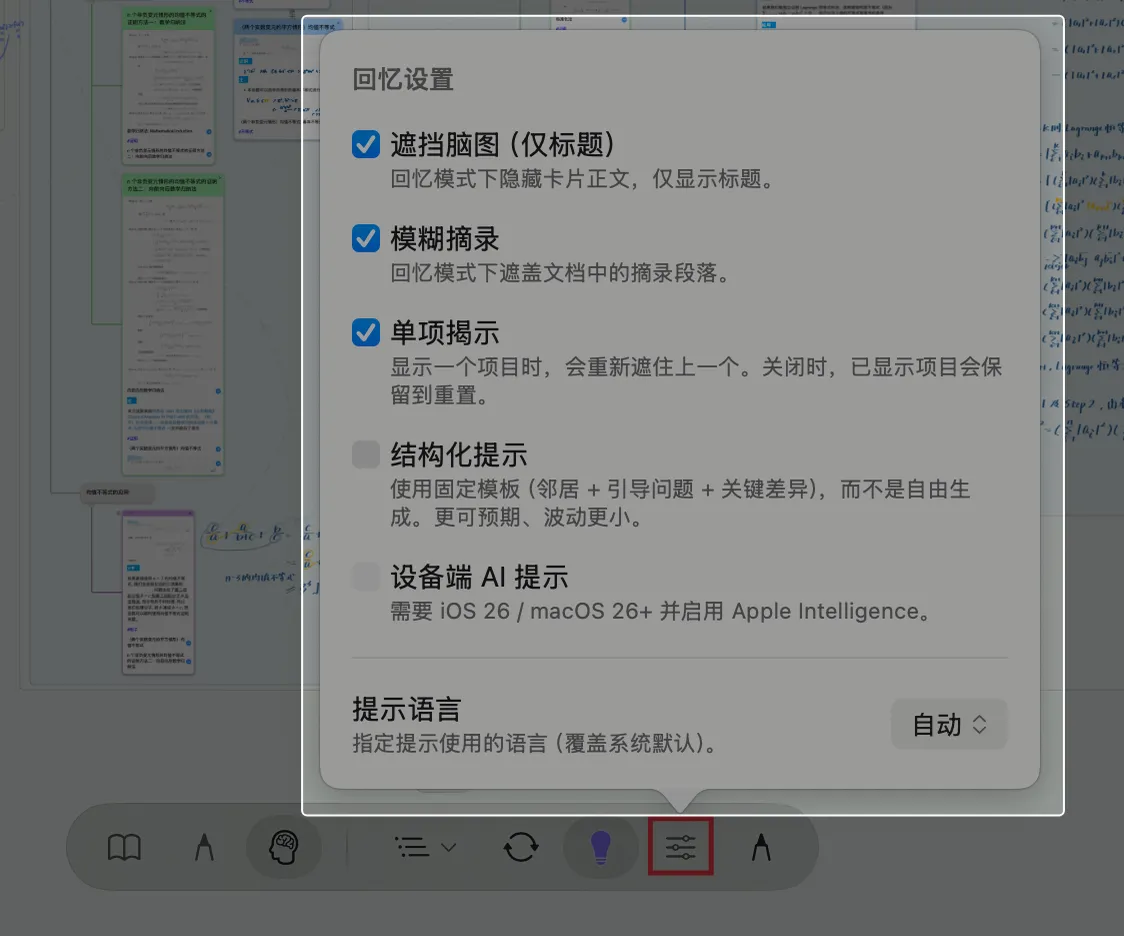
遮挡脑图(仅标题):回忆模式下隐藏卡片正文,仅显示标题。
模糊摘录:回忆模式下遮盖文档中的摘录段落。
单项揭示:显示上一项目时,会重新遮住上一个。关闭时,已显示项目会保留到重置。
结构化提示:使用固定模板(邻居+引导问题+关键差异),而不是自由生成。更可预期、波动更小。
设备端 AI 提示:需要 iOS 26 / macOS 26 + 并启用 Apple Intelligence。
提示语言:指定提示使用的语言(覆盖系统默认),提示语言可在自动(跟随系统)/简中/繁中/英语/英语/日语/韩语/西班牙语/法语/德语间切换。
手写工具:支持在回忆模式下手写。
2.1.2.4 底部工具栏的简化
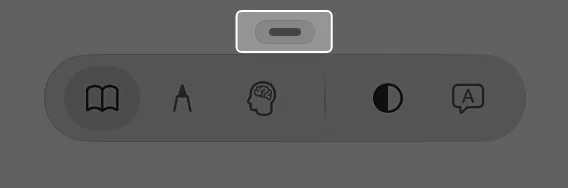
底部工具栏支持收起为三点小控件,进一步减少界面遮挡。

2.2 沉浸模式下调整文档/脑图视图比例
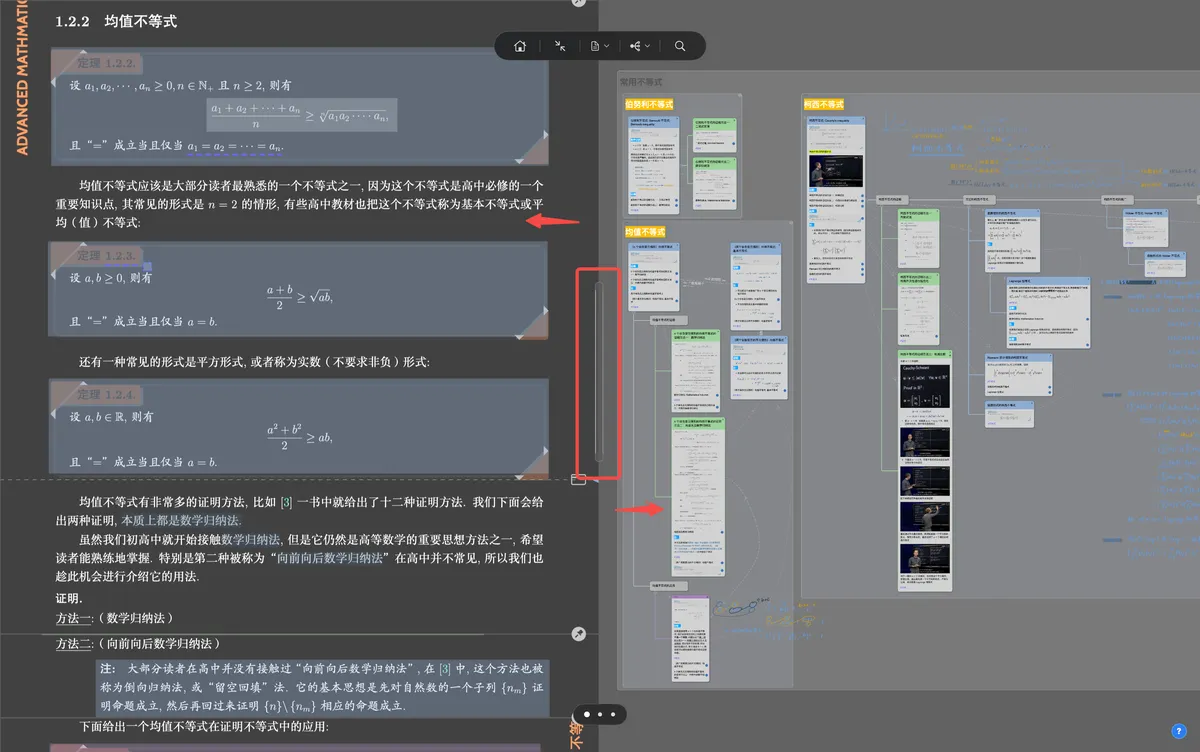
按住文档与脑图的分界处,向两边移动,即可快速调整文档/脑图视图比例。
2.3 沉浸模式下的研究浏览器
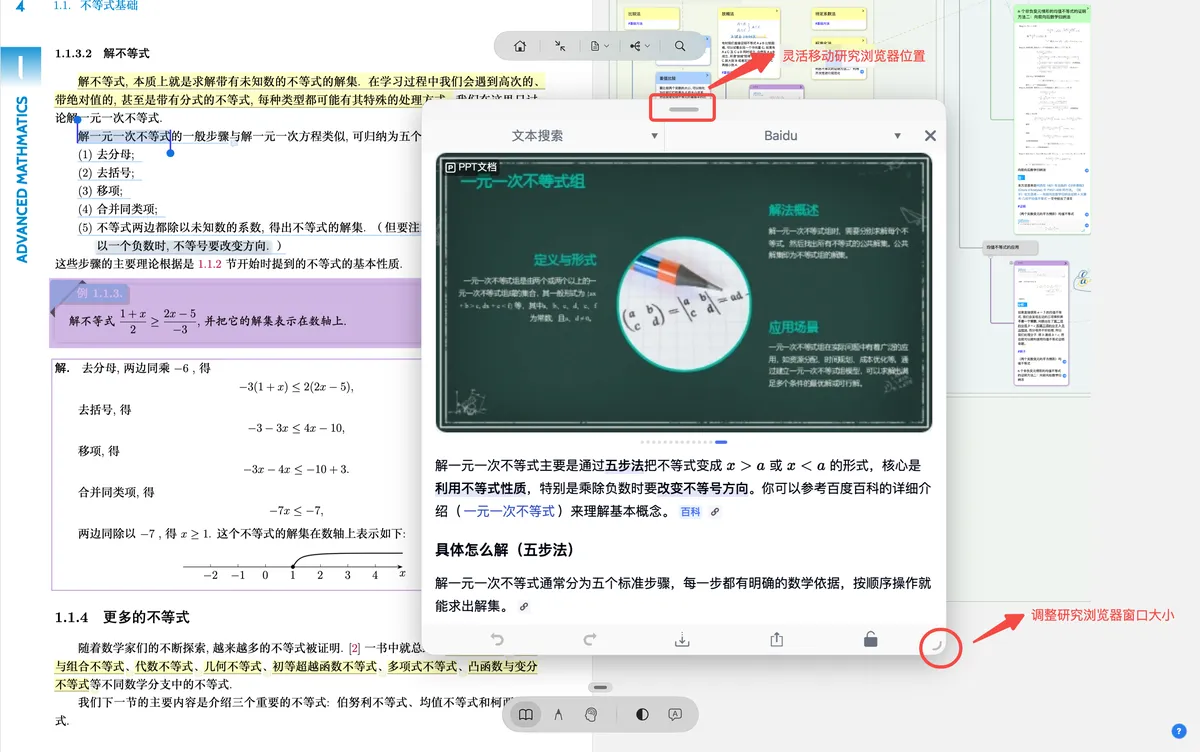
在沉浸模式下,为选中文字、文档摘录、脑图卡片打开研究浏览器面板,可以浮动窗口形式呈现,窗口大小可调节,方便边阅读边查找资料。研究浏览器具体功能可参考研究浏览器视图。
2.4 沉浸模式下的文档侧边定位条(竖向翻页)

竖向翻页&沉浸模式下,通过文档侧边定位条,可拖动快速跳页,拖动时显示页码,阅读时自动淡出。
3 退出沉浸模式
通过点击顶部工具栏的退出沉浸模式图标,退出沉浸模式,返回经典模式布局。